
IN 3 SCHRITTEN ZUM doo EVENT
Basics
Herzlich Willkommen auf der Schulungsseite. Sie erhalten nachfolgend einen Überblick über alle Funktionen und den Umgang mit dem System.
Die wichtigsten Schritte:
- Wie logge ich mich in das System ein?
- Was ist mit dem Begriff "Dashboard" gemeint?
- Welche marktspezifischen Einstellungen kann ich vornehmen?
- Was sehe ich wenn ich auf "Veranstaltungen" klicke?
- Welche Veranstaltungstemplates sind hinterlegt und worin liegt der Unterschied?
- Wie erstelle ich eine Veranstaltung?
- Welche Schritte muss ich in der Veranstaltungsbearbeitung durchlaufen?
- Wie stelle ich meine Veranstaltung live?
- Welche Einstellungen bezüglich E-Mail Inhalte, Buchungsbedingungen, Storno & Buchungsfreigabe, Sprachen, Tickets & Anhang und Zugangscodes kann ich vornehmen?
- Was ist die Buchungsübersicht und wie funktioniert diese?
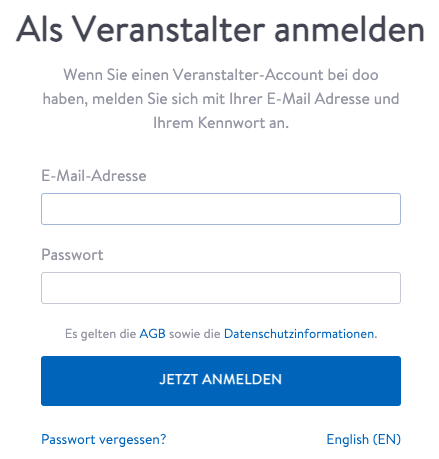
Login
Rufen Sie die Seite "https://doo.net/konto/login" auf.
Geben Sie Ihre Anmeldeinformationen bestehend aus Ihrer E-Mail-Adresse und Ihrem Passwort ein.
Sollten Sie zu einem Account eingeladen worden sein, so müssen Sie lediglich auf den Link in Ihrer Mail klicken und den angegebenen Anweisungen folgen.
Dashboard
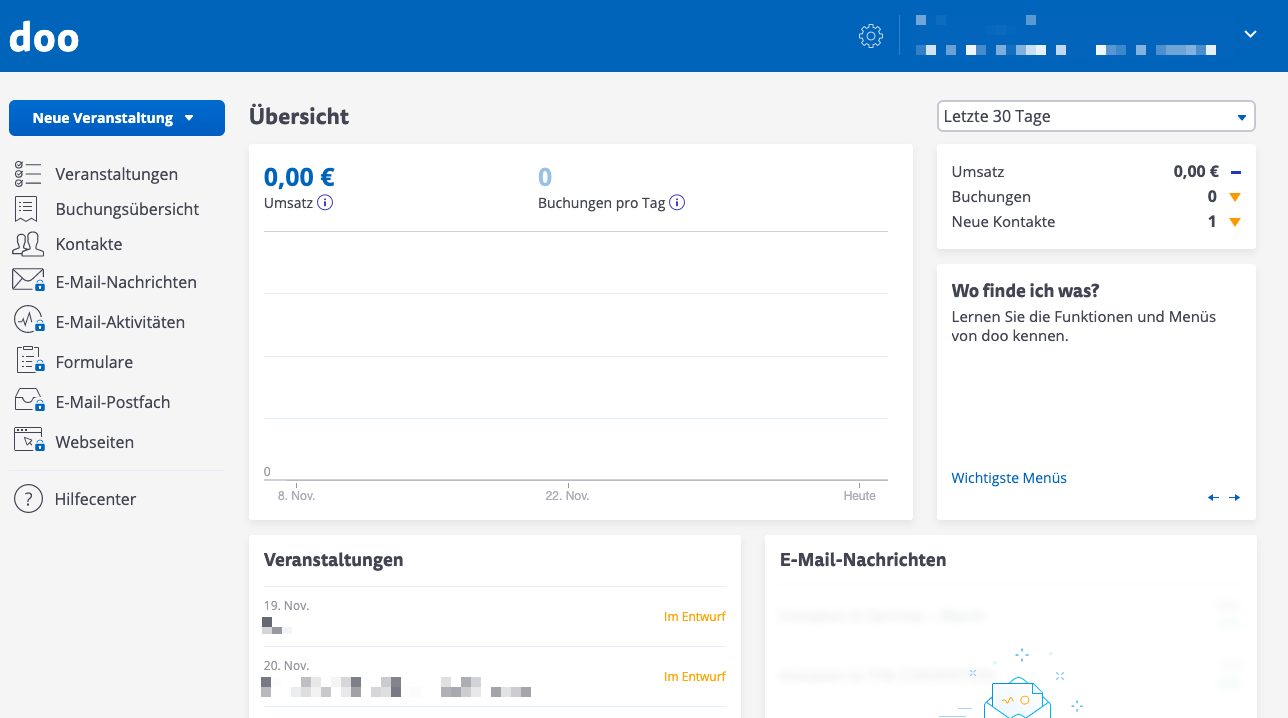
Nach dem Login gelangen Sie zu ihrem Dashboard.
Dieses ermöglicht Ihnen eine schnelle und zentrale Navigation durch das Tool und präsentiert die relevantesten Daten.
Durch einen Klick auf das doo Logo (oben links) gelangen Sie jederzeit zu Ihrem Dashboard zurück.
Organisationseinstellungen
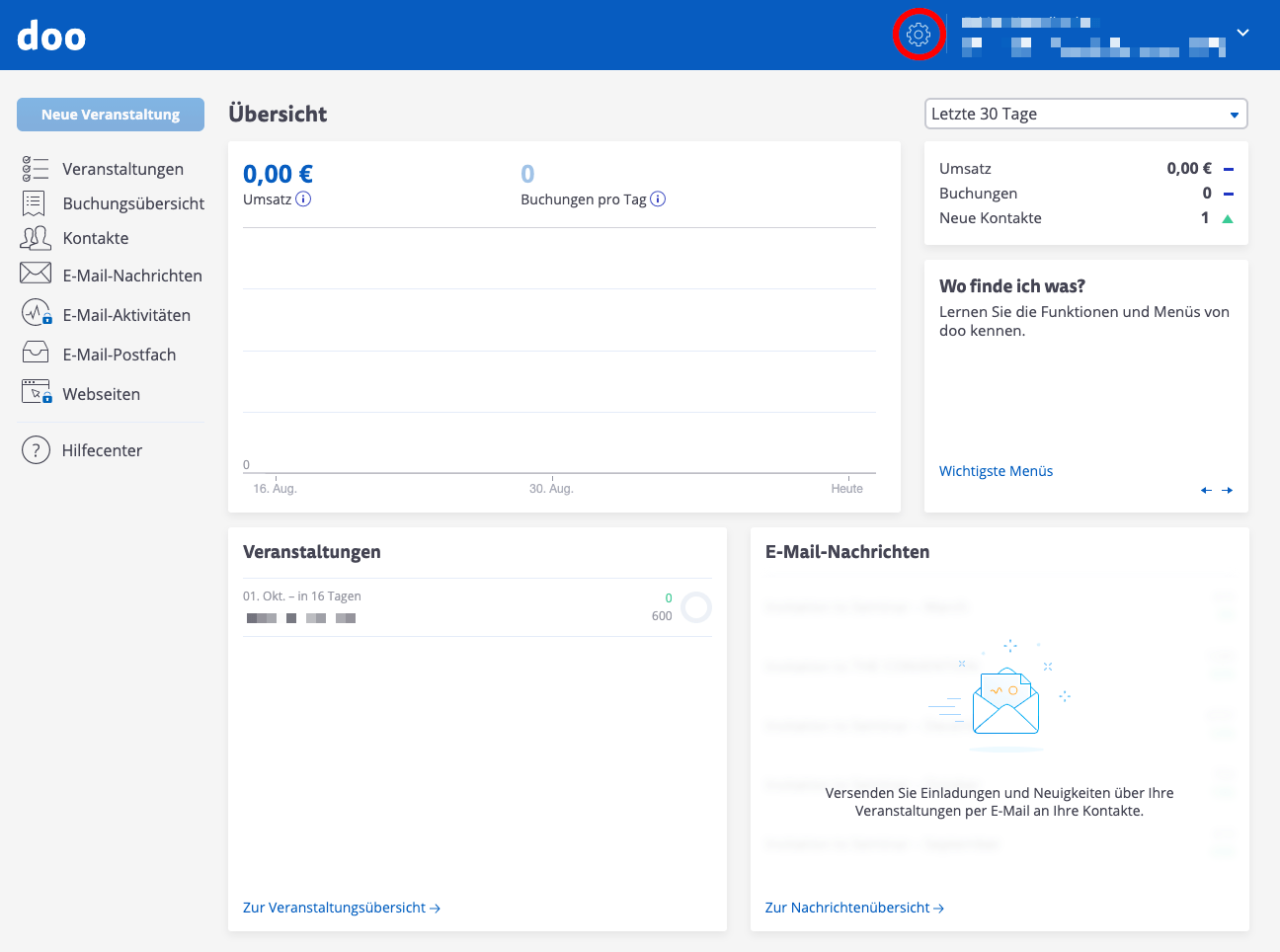
Über das Dashboard können Sie die Organisationseinstellungen aufrufen. Klicken Sie dazu auf das Zahnrad in der blauen Zeile im oberen rechten Bereich.
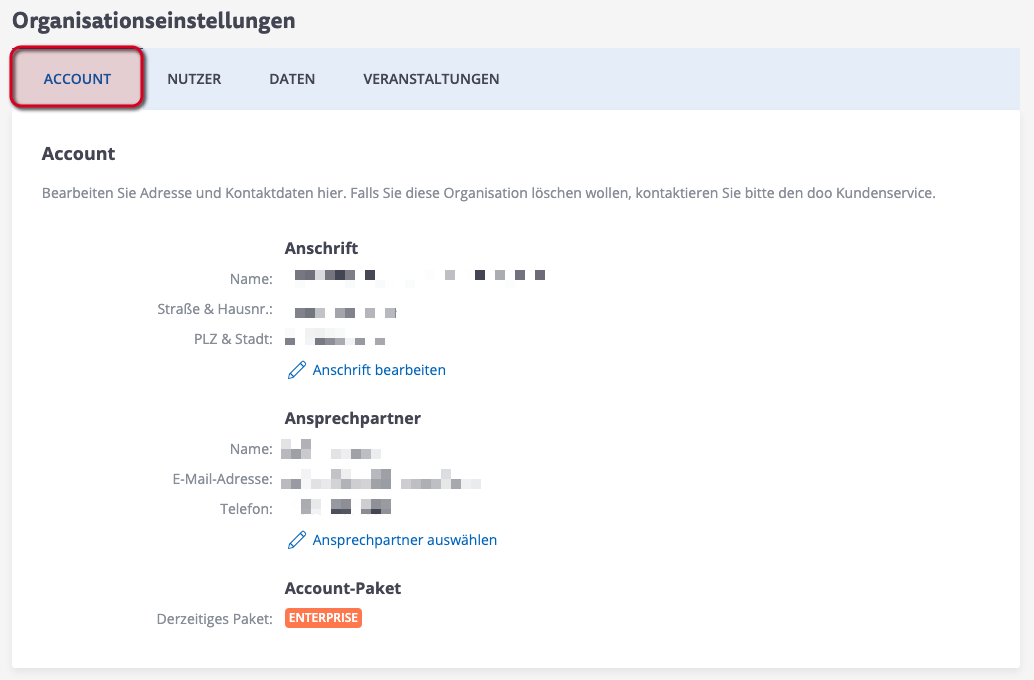
In den Organisationseinstellungen finden Sie die Parameter für marktspezifische Informationen und Einstellungen in den Bereichen
Diese Einstellungen können nur von Usern mit der Rolle „Veranstaltungsmanager“ oder höher geändert werden.
Accounteinstellungen
Die Accounteinstellungen sind bereits vorbefüllt. Sollten Daten abweichen so passen Sie diese bitte selbstständig an!
Die Organisationsanschrift hängt nicht mit der Eventanschrift zusammen, d.h. die Organisationsanschrift wird nur für interne Zwecke benötigt. Tragen Sie die Eventanschrift daher bitte eigenständig bei Ihren Veranstaltungen ein.
Pro Organisationsaccount muss ein Ansprechpartner für interne Belange definiert werden, ändert sich dieser passen Sie diesen bitte selbstständig an.
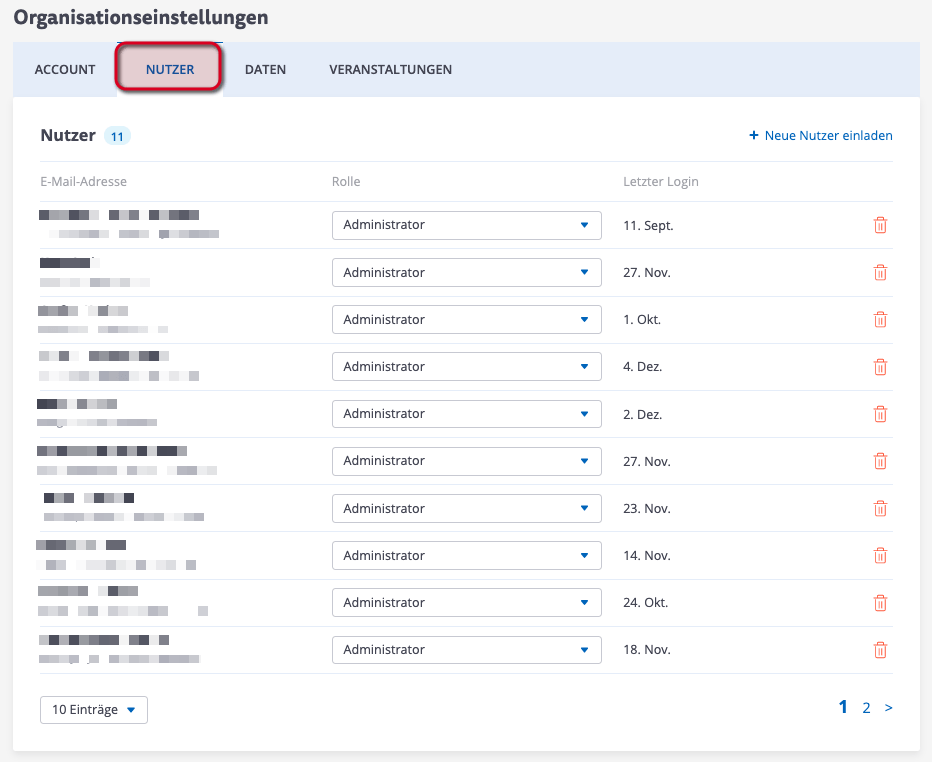
Nutzer
Über "+ Neue Nutzer einladen" können Sie neue Nutzer zur Veranstaltungsbearbeitung hinzufügen.
Um einen neuen Nutzer hinzuzufügen müssen Sie in dem erscheinenden Pop-Up Fenster die E-Mail Adresse
eingeben und die Rolle vergeben.
Um einen Nutzer für die Veranstaltungsbearbeitung zu löschen nutzen Sie die rote Mülltonne am rechten
Rand.
Nutzerrollen:
- Administrator
Kann Accountinformationen bearbeiten und Nutzer verwalten - Veranstaltungsmanager
Wie Administrator, kann aber keine Nutzer und Nutzerrechte sehen und verwalten - Buchungsassistent
Kann Teilnehmer, Kontakte und Buchungen verwalten, aber keine Umsatzzahlen sehen oder Listen herunterladen - Nur Leserechte
Kann Teilnehmer, Kontakte und Buchungen sehen und herunterladen, aber keine Änderungen vornehmen
Wichtig! Für verschiedene Funktionen kann es sein, dass Nutzer mit dem Namen "System Emails" oder "Technical User" existieren. Bitte löschen Sie diese Nutzer und den Nutzer "Selina Pittner" keinesfalls!
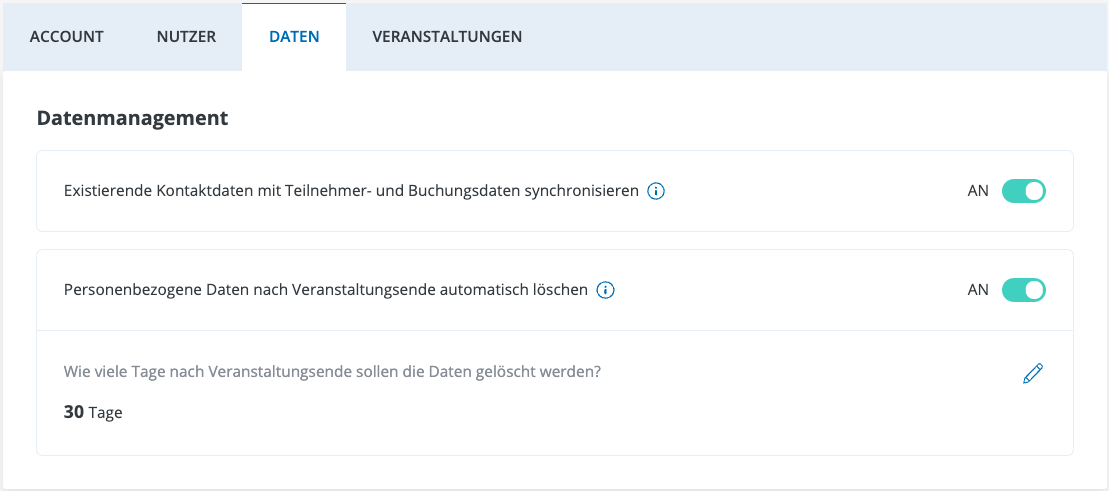
Datenmanagement
Im Datenmanagement wird der Umgang mit sensiblen Daten geregelt. Sollten Sie bereits eigene Kontaktdaten importiert haben, so können Sie festlegen, ob diese Daten ergänzt werden können.
Zusätzlich ist festlegt, dass personenbezogene Daten nach der Veranstaltung gelöscht werden.
Achtung! Derzeit werden die Daten (Buchungsdaten/Zusagen)
30 Tage nach dem Veranstaltungsende automatisch gelöscht.
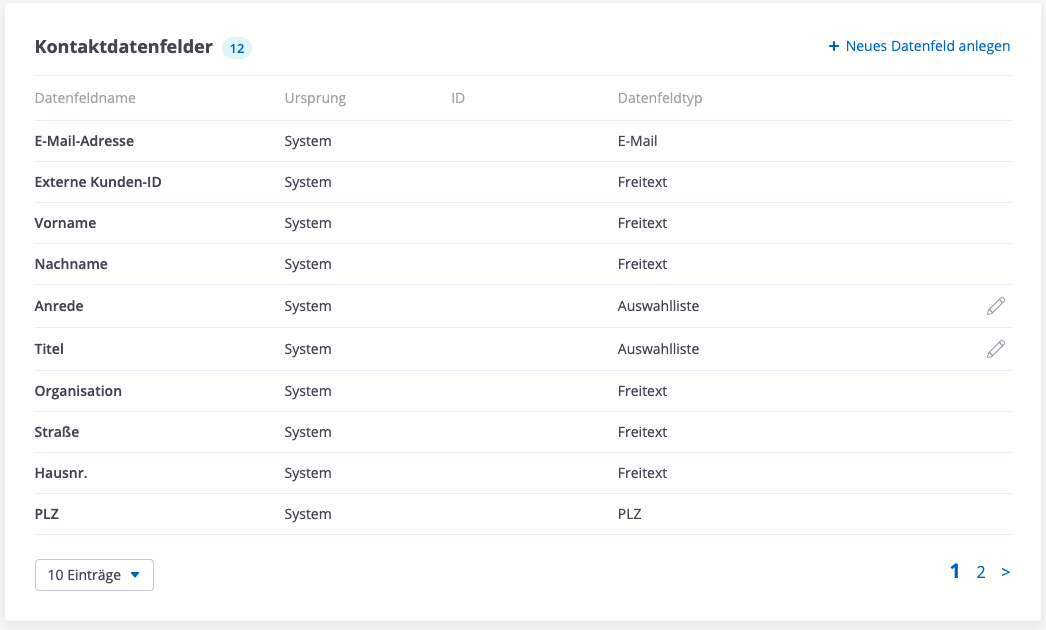
Kontaktdatenfelder
Kontaktdatenfelder dienen dazu die gesammelten Antworten auf individuelle Fragen im Buchungsprozess veranstaltungsübergreifend einem Kontakt zuzuordnen.
Um ein neues Datenfeld anzulegen, klicken Sie auf "+ Neues Datenfeld anlegen". Anschließend öffnet sich ein Pop-Up in welchem Sie den Namen des Kontaktdatenfeldes angeben und anschließend den Datenfeldtyp festlegen müssen.
Datenfeldertypen:
- Freitext kurz: Bietet Platz für ca. 130 Zeichen
- Freitext lang: Bietet Platz für mehr als 130 Zeichen
- Auswahlliste: Bietet eine Auswahlmöglichkeit aus einem individuellen Dropdown-Menü
- Checkbox: Liefert den Wert wahr oder falsch
- Datei: Speichert eine Datei und gibt den Link wieder
- Telefonnummer: Speziell für Telefonnummern geeignet
- Datum: Gibt ein Datum an
Achtung! Die Bezeichnung der Datenfelder muss eindeutig sein, daher können keine Bezeichnungen doppelt vergeben werden. Bestehende Datenfelder können nicht bearbeitet werden.
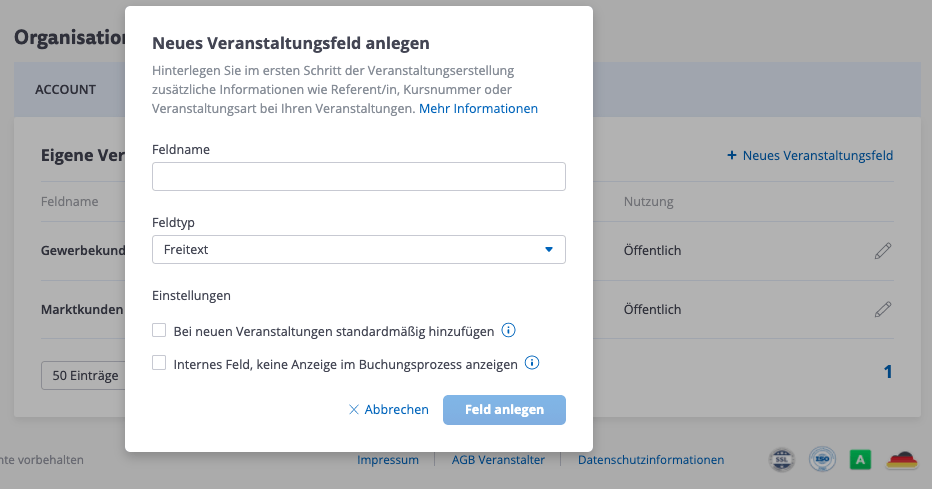
Veranstaltungsfelder
Über den Reiter Veranstaltungen können Sie eigene Veranstaltungsfelder erzeugen. Diese erstellten Felder werden bei der Veranstaltungserstellung angezeigt.
Standardmäßig sind bei Ihnen die Veranstaltungsfelder Gewerbekunden, Marktkunden, Zielgruppe und Bezeichnung hinterlegt.
Fügen Sie über "+ Neues Veranstaltungsfeld" ein neues Abfragefeld hinzu.
Legen Sie einen Feldnamen und den entsprechenden Feldtyp fest, dabei können Sie aus folgenden Typen wählen:
- Freitext = Sie können einen eigenen Text einfügen
(geeignet für Speaker oder Agenda) - Auswahlliste = Sie müssen eine Auswahl aus Ihren Auswahlmöglichkeiten wählen
(geeignet um intern die Veranstaltungsformate zu kennzeichnen) - Datei = Sie müssen eine Datei hochladen, die Ihnen oder den Teilnehmenden angezeigt wird
(geeignet um den Teilnehmenden Informationen zur Verfügung zu stellen)
Optional können Sie auswählen ob das Abfragefeld standardmäßig zu neuen Veranstaltungen hinzugefügt werden soll oder ob dieses ein internes Feld kennzeichnet, welches für den Teilnehmenden nicht sichtbar ist.
Hinweis! Bitte löschen Sie kein Veranstaltungsfeld!
Veranstaltungsübersicht
Hier finden Sie alle Informationen bezüglich Ihrer Veranstaltung.
Neue Veranstaltungen erstellen Sie über die Auswahl des Templates.
Erstellt der Regional-Account eine Veranstaltung, so befindet sich diese als Entwurf in Ihrer Veranstaltungsübersicht.
Veranstaltungen können sich in verschiedenen Phasen befinden. Sie können Live, in Erstellung oder Abgeschlossen sein.
"Live" bedeutet, die Veranstaltung kann von Teilnehmern gebucht werden und ist über die Veranstaltungs-Webseite aufrufbar. Veranstaltungen dieser Art sind durch grüne Symbole gekennzeichnet.
"In Erstellung" heißt, die Veranstaltung ist derzeit noch im Entwurf. Veranstaltungen dieses Types werden durch orange Symbole dargestellt.
"Abgeschlossene" Veranstaltungen können im Tab-Menü oben eingesehen werden. Zudem werden sie ausgegraut dargestellt.
Widgets
- gehen Sie auf die Internetseite www.hornbach.de
- klicken Sie auf "mein Markt"
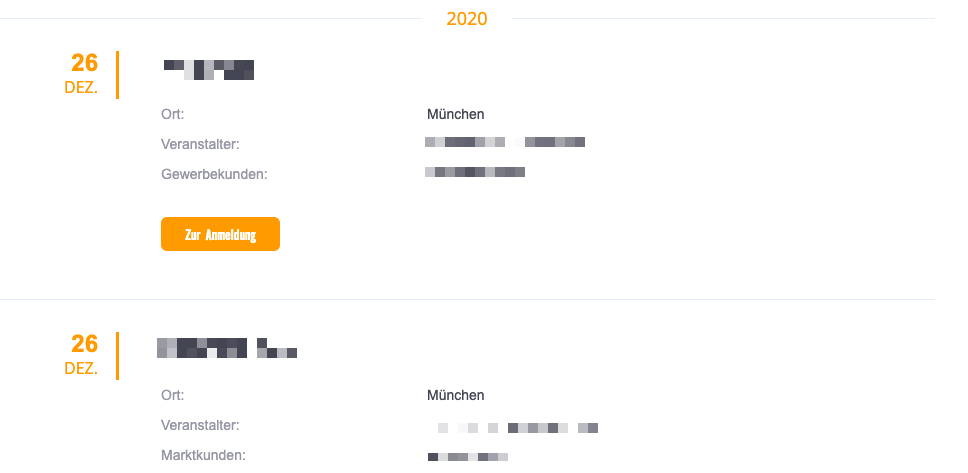
- unter "Alle Veranstaltungen in Ihrem Markt" finden Sie Ihre Veranstaltungen
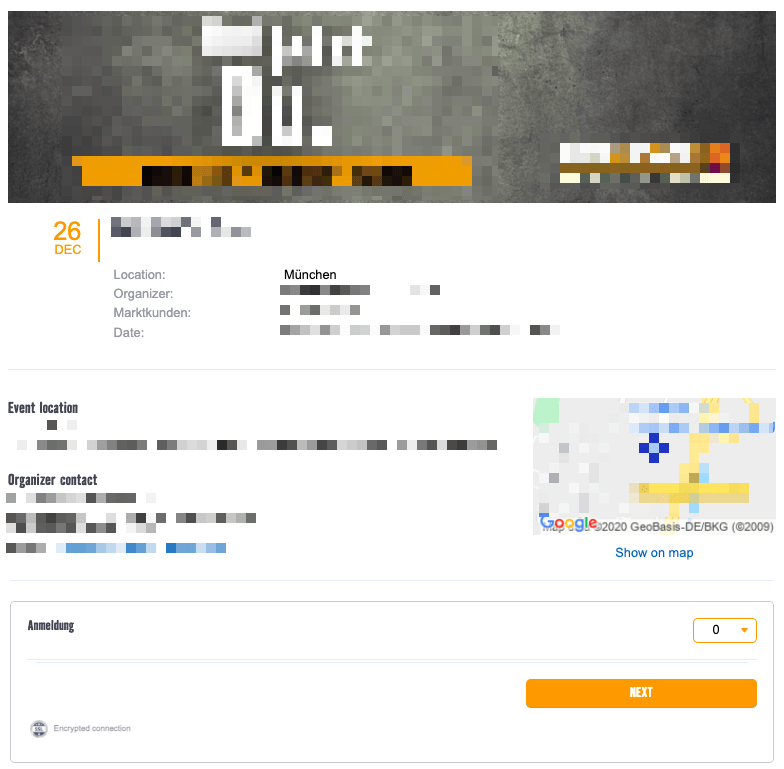
Auf der untersten Abbildung sehen Sie die Informationen Ihrer Veranstaltung. Neben dem Titelbild sind alle veranstaltungsrelevanten Daten angegeben. Dazu zählen...
- das Veranstaltungsdatum (mit Uhrzeit)
- der Veranstaltungsort (mit detaillierten Informationen und einer Karte)
- die Zielgruppe
- die Kontaktdetails des Organisators der Veranstaltung
Veranstaltung kopieren
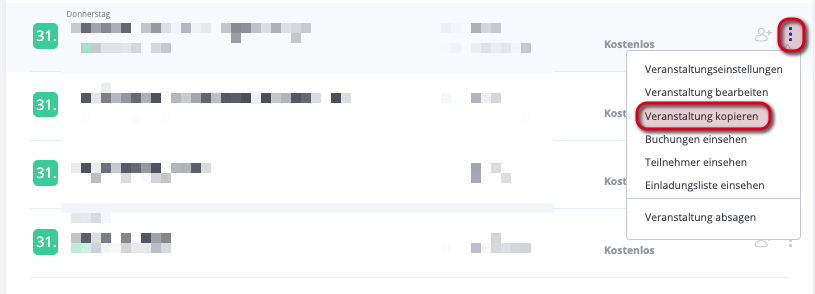
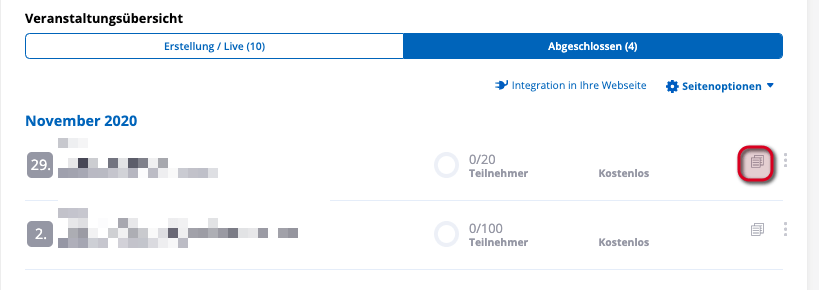
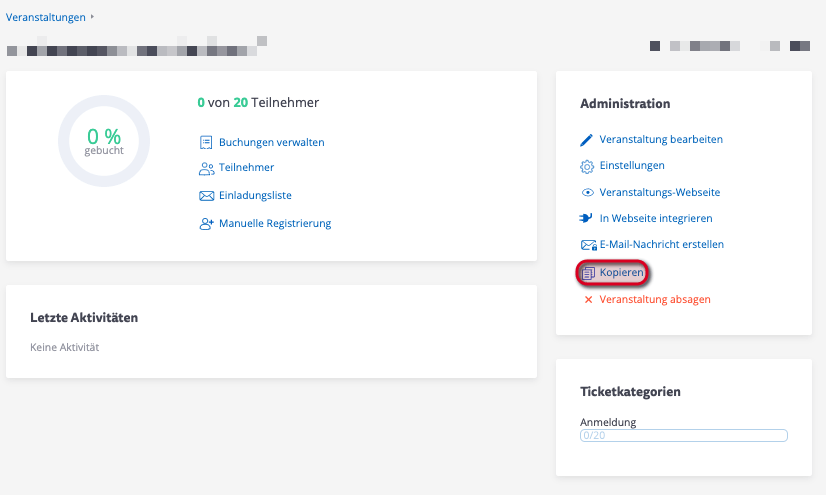
Veranstaltungen können einfach kopiert werden. Sie müssen sich jedoch in den Phasen Live oder abgeschlossen befinden.
Veranstaltungen im Status "Live" können Sie diese über das Dreipunktemenü kopieren.
Bei abgeschlossenen Veranstaltungen klicken Sie zum kopieren einfach auf das Kopieren-Symbol neben dem Dreipunktemenü.
Hinweis! Alternativ können Sie die Veranstaltung durch einen Klick auswählen und die Veranstaltung über das Administrationsfeld kopieren.
Nach dem Kopieren werden Sie aufgefordert das Veranstaltungsdatum abzuändern.
Veranstaltung absagen
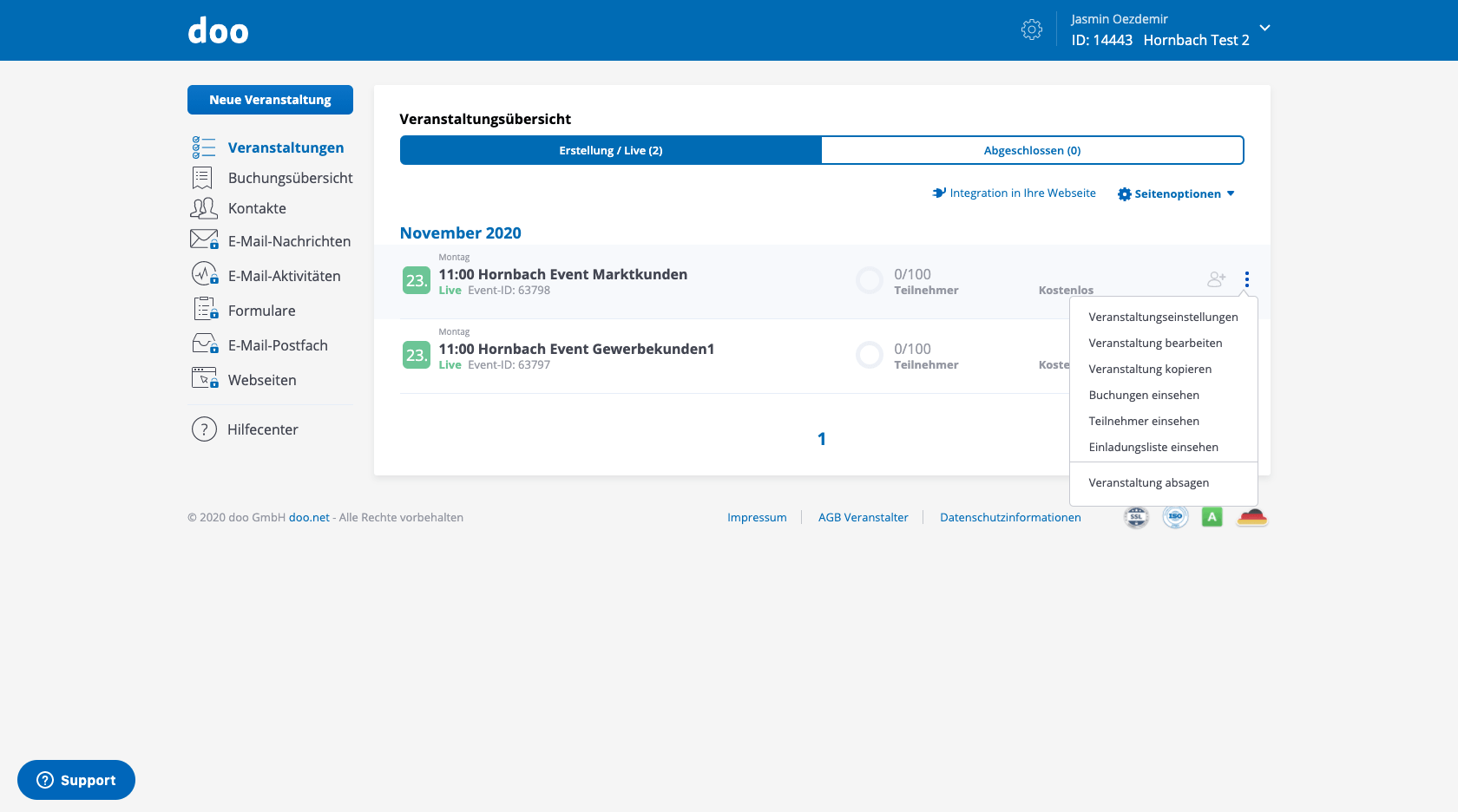
Veranstaltungen können einfach abgesagt werden. Sie müssen sich dafür jedoch in der Phase Live befinden.
Sie haben mehrere Möglichkeiten, um ein Event abzusagen.
In der Veranstaltungsübersicht können Live-Veranstaltungen über das Dreipunktemenü abgesagt werden.
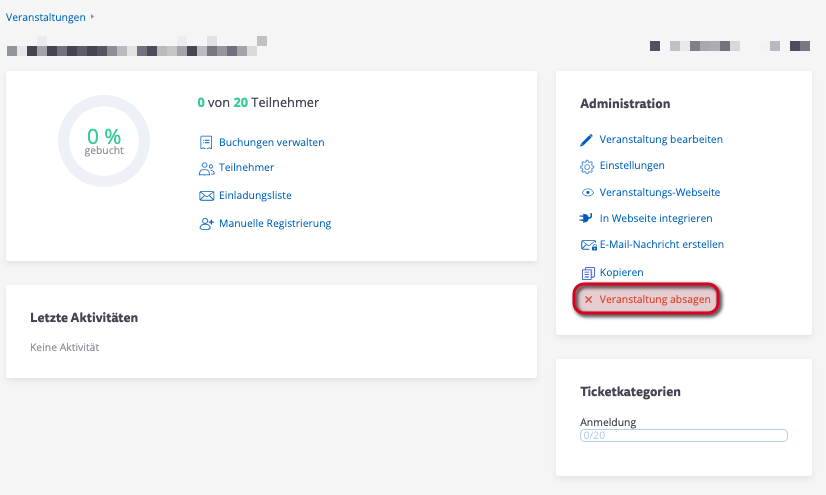
Alternativ können Sie die Veranstaltung durch einen Klick auswählen und die Veranstaltung über das Administrationsfeld absagen.
Templates
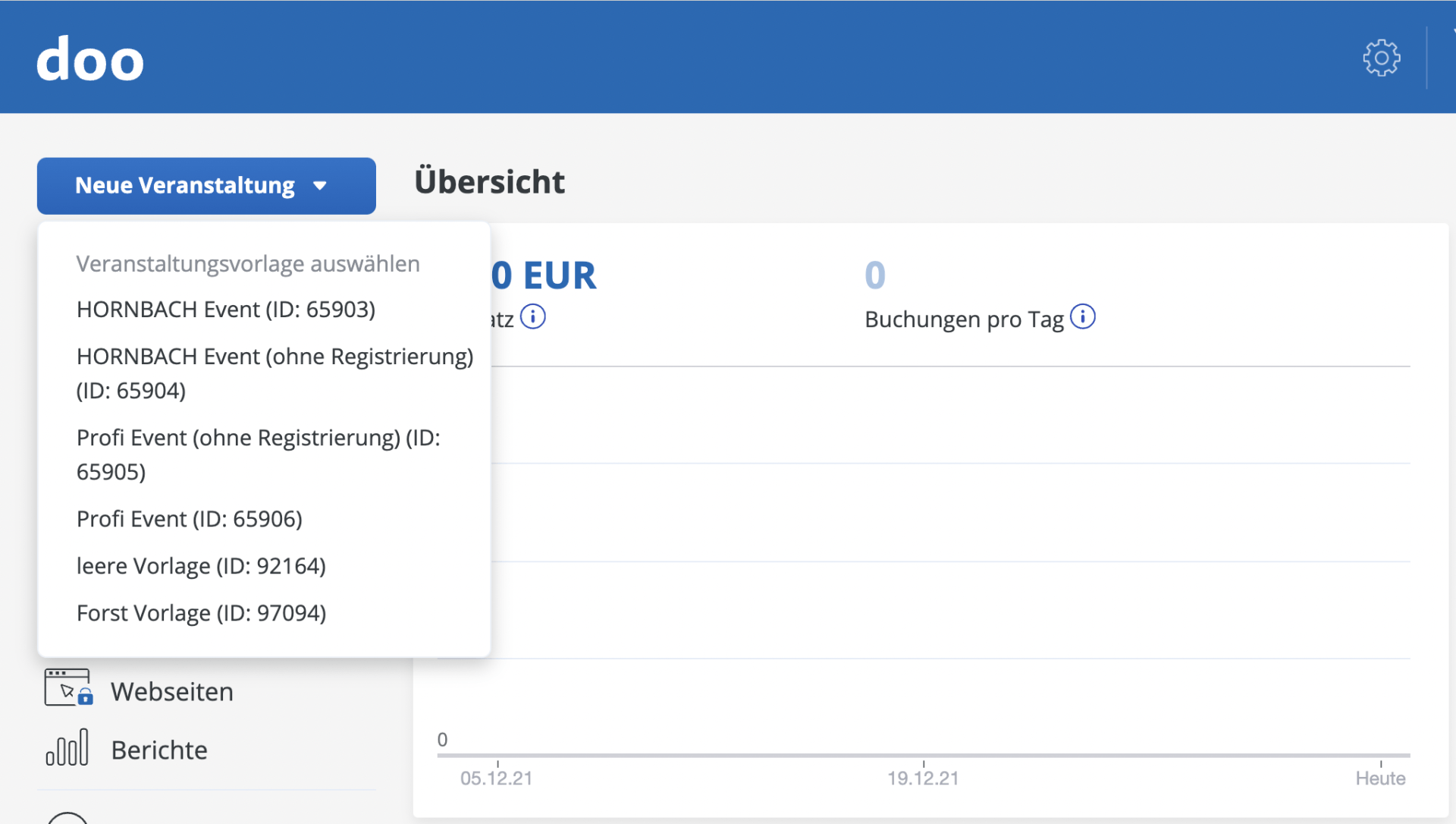
In jedem Account sind sechs Veranstaltungsvorlagen hinterlegt und müssen zur Veranstaltungserstellung genutzt werden.
Alternativ befindet sich eine durch den Regionalaccount erstellte Veranstaltung als Entwurf in Ihrer Veranstaltungsübersicht. Nach wenigen Anpassungen können Sie diese live-schalten.
Die Templates "ohne Registrierung" zeichnen sich dadurch aus, dass der Teilnehmende kein Ticket buchen kann und somit nur Informationen zur Veranstaltung erhält.
- Profi Event (ohne Registrierung)
- Profi Event
Veranstaltungsinformationen
Name des Events = „Profi Event“
Titelbild ist hinterlegt und nicht bearbeitbar
Veranstalter = HORNBACH Baumarkt AG
E-Mail, Ansprechpartner, Telefonnummer (Entsprechend der Accountdaten)
Veranstaltungsadresse = jeweilige Markt Adresse
Veranstaltungsort = HORNBACH + der jeweilige Marktname
Attribut = Gewerbekunden
Tickets
Typ des Events = kostenlos, versteckt
Gesamtkapazität = 20
Ticketname = Anmeldung
Ticketanzahl = 1, nicht bearbeitbar
Ohne Registrierung = Enddatum der Ticketkategorie = sofort
Teilnehmerdaten
Teilnehmerdaten sind versteckt
Bucherdaten vorbefüllt
E-Mail-Inhalte
Signatur, Betreff und Texte vorbefüllt
Buchungsdetails und Link zum Buchungsportal vorbefüllt
Tickets & Anhang
Individuelles Profi Ticket hinterlegt
Bucher erhält Tickets = vorausgewählt
Weitere Einstellungen
Buchungsbedingungen
https://www.hornbach.de/services/datenschutzhinweise/
Manuelle Freigabe = versteckt
Bucher darf stornieren = aktiviert
Duplikate prüfen = aktiviert
Bucher darf Buchung bearbeiten = deaktiviert
- HORNBACH Event (ohne Registrierung)
- HORNBACH Event
Veranstaltungsinformationen
Name des Events = „Hornbach Event“
Titelbild ist hinterlegt und nicht bearbeitbar
Veranstalter = HORNBACH Baumarkt AG
E-Mail, Ansprechpartner, Telefonnummer (Entsprechend der Accountdaten)
Veranstaltungsadresse = jeweilige Markt Adresse
Veranstaltungsort = HORNBACH + der jeweilige Marktname
Attribut = Marktkunden
Tickets
Typ des Events = kostenlos, versteckt
Gesamtkapazität = 20
Ticketname = Anmeldung
Ticketanzahl = 1, nicht bearbeitbar
Ohne Registrierung = Enddatum der Ticketkategorie = sofort
Teilnehmerdaten
Teilnehmerdaten sind versteckt
Bucherdaten vorbefüllt
E-Mail-Inhalte
Signatur, Betreff und Texte vorbefüllt
Buchungsdetails und Link zum Buchungsportal vorbefüllt
Tickets & Anhang
Individuelles Hornbach Ticket hinterlegt
Bucher erhält Tickets = vorausgewählt
Weitere Einstellungen
Buchungsbedingungen:
https://www.hornbach.de/services/datenschutzhinweise/
Manuelle Freigabe = versteckt
Bucher darf stornieren = aktiviert
Duplikate prüfen = aktiviert
Bucher darf Buchung bearbeiten = deaktiviert
Leere Vorlage
Veranstaltungsinformationen
Name des Events = „leere Vorlage“
Titelbild ist hinterlegt, aber bearbeitbar
Veranstalter = HORNBACH Baumarkt AG
E-Mail, Ansprechpartner, Telefonnummer (Entsprechend der Accountdaten)
Veranstaltungsadresse = jeweilige Markt Adresse
Veranstaltungsort = HORNBACH + der jeweilige Marktname
Attribut = frei auswählbar
Tickets
Typ des Events = kostenlos, versteckt
Tickets frei erstellbar
Teilnehmerdaten
Teilnehmerdaten sind versteckt
Bucherdaten vorbefüllt
E-Mail-Inhalte
Signatur, Betreff und Texte vorbefüllt
Buchungsdetails und Link zum Buchungsportal vorbefüllt
Tickets & Anhang
Individuelles Ticket hinterlegt
Bucher erhält Tickets = vorausgewählt
Weitere Einstellungen
Buchungsbedingungen
https://www.hornbach.de/services/datenschutzhinweise/
Manuelle Freigabe = deaktiviert
Bucher darf stornieren = aktiviert
Duplikate prüfen = deaktiviert
Bucher darf Buchung bearbeiten = deaktiviert
Forst Vorlage
Veranstaltungsinformationen
Name des Events = „Forst Vorlage“
Titelbild ist hinterlegt und nicht bearbeitbar
Veranstalter = HORNBACH Baumarkt AG
E-Mail, Ansprechpartner, Telefonnummer (Entsprechend der Accountdaten)
Veranstaltungsadresse = jeweilige Markt Adresse
Veranstaltungsort = HORNBACH + der jeweilige Marktname
Attribut = Marktkunden
Tickets
Typ des Events = kostenlos, versteckt
Gesamtkapazität = 20
Ticketname = Anmeldung
Ticketanzahl = 1, nicht bearbeitbar
Ohne Registrierung = Enddatum der Ticketkategorie = sofort
Teilnehmerdaten
Teilnehmerdaten sind versteckt
Bucherdaten vorbefüllt
E-Mail-Inhalte
Signatur, Betreff und Texte vorbefüllt
Buchungsdetails und Link zum Buchungsportal vorbefüllt
Tickets & Anhang
Individuelles Ticket hinterlegt
Bucher erhält Tickets = vorausgewählt
Weitere Einstellungen
Buchungsbedingungen
https://www.hornbach.de/services/datenschutzhinweise/
Manuelle Freigabe = versteckt
Bucher darf stornieren = aktiviert
Duplikate prüfen = aktiviert
Bucher darf Buchung bearbeiten = deaktiviert
Veranstaltung erstellen
Um eine neue Veranstaltung zu erstellen, müssen Sie im Dashboard oben links auf den Button "Neue Veranstaltung" klicken.
Wählen Sie anschließend eine der sechs voreingestellten Vorlagen aus.
Sollten Sie ein Event im Status "Entwurf" sehen, welches Sie selbst nicht erstellt haben, wurde dieses vom Regional-Account erstellt. Sie können diese Veranstaltung individuell anpassen und anschließend live schalten.
Wenn Sie das Event nicht live schalten wollen oder nicht benötigen, können Sie dieses absagen.
Wichtig! Ist ein Account übergreifendes Event geplant und wurde dieses von dem übergreifenden Account erstellt, so finden Sie dieses unter dem Punkt "Veranstaltungen" im Status "Entwurf/Draft". Geben Sie alternativ den Link
https://doo.net/manager/events/overview ein.
Achtung: Nur Personen mit dem Recht "Veranstaltungsmanager" oder "Administrator" können Veranstaltungen erstellen.
Veranstaltung bearbeiten
Die angelegte Veranstaltung finden Sie nach dem Login im linken Navigationsmenü unter dem Menüpunkt "Veranstaltungen".
Sollte Ihnen nicht die richtige Veranstaltung angezeigt werden, so prüfen Sie bitte zunächst oben rechts, ob Sie sich im gewünschten Account befinden. Falls nicht, können Sie den Account ebenfalls oben rechts im Dropdown-Menü ändern.
Folgende Daten können Sie bei der Veranstaltungsbearbeitung bearbeiten:
Veranstaltungsoptionen
- Name der Veranstaltung
- Kurzbeschreibung
- Datum und Uhrzeit
- Logo und Titelbild
- Kontaktdaten Veranstalter
- Veranstaltungsort
- Veranstaltungsbeschreibung
- Eigene Veranstaltungsfelder
Ticketoptionen
Teilnehmer & Bucher
Veranstaltung bearbeiten
Zum Bearbeiten einer Veranstaltung klicken Sie auf „Veranstaltung bearbeiten“, dort können weitere Anpassungen an der Veranstaltung vorgenommen werden.
Nach Belieben können dort alle weiteren Daten, wie Name der Veranstaltung, Datum und Uhrzeit, Kontaktdaten Veranstalter, Veranstaltungsort und Veranstaltungsbeschreibung ergänzet werden.
Auf der ersten Seite können die Veranstaltungsinformationen, auf der zweiten Seite die Ticketinformationen und auf der abschließenden Seite die Buchungs- und Teilnehmeroptionen bearbeitet werden.

Name der Veranstaltung
Der Name der Veranstaltung wird von der Veranstaltungserstellung übernommen und ist auf der Webseite, den Tickets, den Buchungsmails und in den E-Mail Kampagnen sichtbar. Sie können diesen nachträglich bearbeiten.
Kurzbeschreibung
Die Kurzbeschreibung erscheint auf der Webseite unter der Überschrift "Veranstaltungsinfos". Diese kann bis zu 250 Zeichen enthalten. Die Kurzbeschreibung sollte kurz und bündig sein.

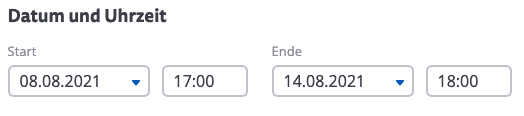
Datum und Uhrzeit
Bei Datum und Uhrzeit legen Sie das Start-, sowie das Enddatum fest und können dieses durch die Angabe der Uhrzeit individuell anpassen.
Logo und Titelbild
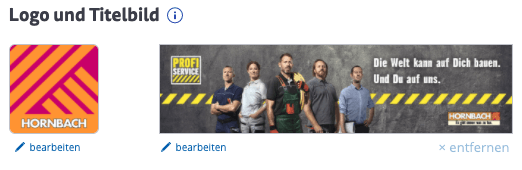
Unter „Logo und Titelbild“ haben Sie die Möglichkeit, eines von zwei Titelbilder auszuwählen.
Diese können Sie über die Schaltfläche "bearbeiten" ändern.
Es ist nicht möglich ein eigenes Titelbild oder Logo hochzuladen.
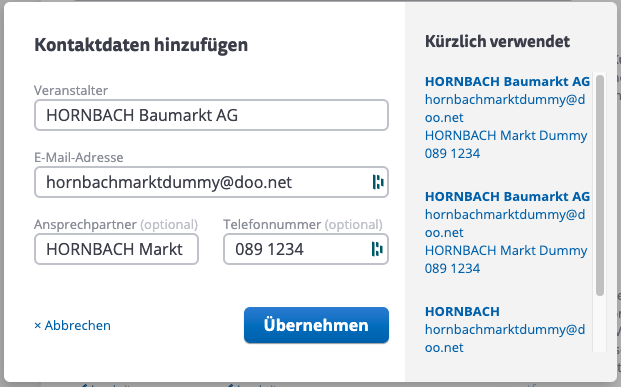
Kontaktdaten Veranstalter
Die Kontaktdaten sind bereits mit Ihren Marktdaten vorbefüllt.
Bitte überprüfen Sie die Angaben vor der Veranstaltungsfreigabe.
Veranstalter: veranstaltendes Unternehmen/Fachbereich o.ä.
Ansprechpartner: organisatorischer AP
Jedes andere Feld darf beliebig abgeändert werden.
Unter dem Punkt „Eigene Veranstaltungsfelder“ befinden sich außerdem drei Möglichkeiten, um Partnerlogos hochzuladen.
Veranstaltungsort
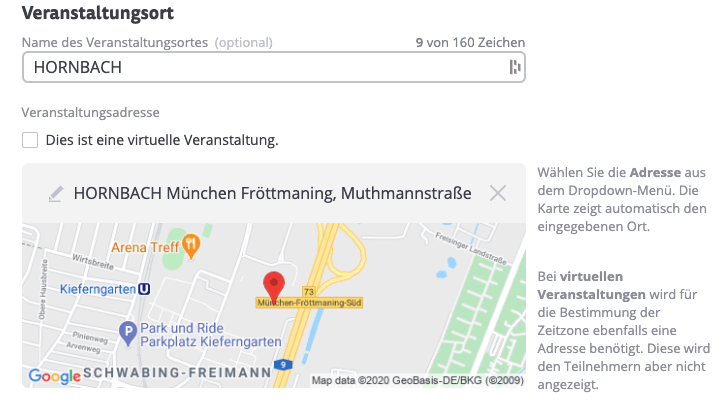
Im ersten Feld "Name des Veranstaltungsortes" können Sie eine eigene Beschreibung und nähere Details zum Veranstaltungsort, wie beispielsweise die genaue Raumbenennung, hinterlegen. Die Beschreibung wird auf der Webseite angezeigt. Im Feld "Veranstaltungsadresse" können Sie die genaue Adresse hinterlegen. Diese erscheint auf dem Ticket und der Webseite und dient der Anreise der Teilnehmenden.
Hinweis!
Sobald Sie die Adresseingabe starten, werden Ihnen Adressvorschläge im Drop-Down-Menü zur Auswahl gestellt.
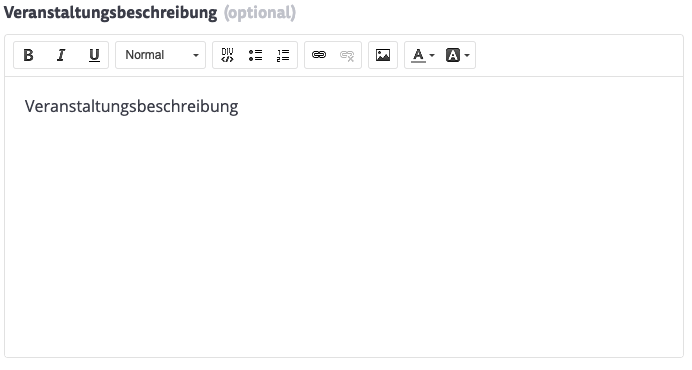
Veranstaltungsbeschreibung
Tragen Sie hier die Veranstaltungsbeschreibung ein.
Erweiterte Einstellungen /
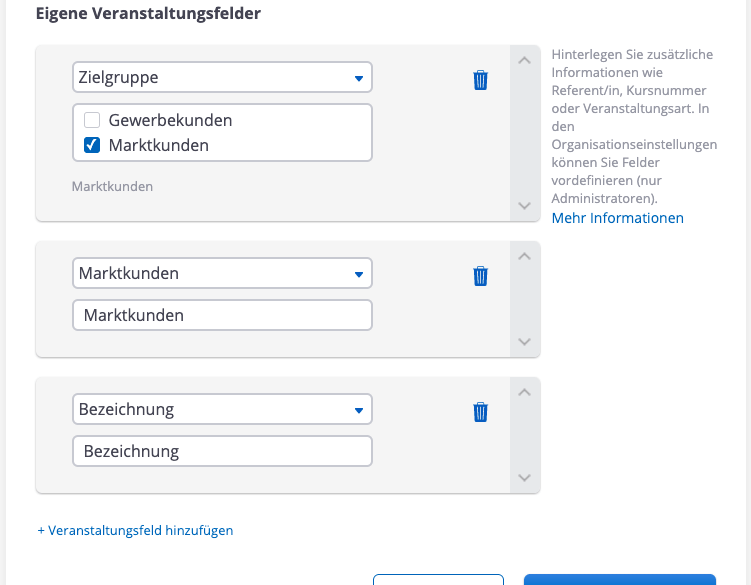
Eigene Veranstaltungsfelder
Unter dem Punkt „Eigene Veranstaltungsfelder“ haben Sie die Möglichkeit eigene Veranstaltungsfelder hinzuzufügen. Je nach Template wird ihnen das Veranstaltungsfeld Gewerbekunden oder Marktkunden angezeigt.
Das Veranstaltungsfeld Zielgruppe dient als Filteroption für das marktübergreifende Widget.
Die Bezeichnung dient internen Belangen und dem Reporting, hier kann das Eventformat bezeichnet werden beispielsweise Roadshow.
Hinweis! Eigene Veranstaltungsfelder können auch über die Organisationseinstellungen erstellt werden.
Wichtig! Bitte löschen Sie kein Veranstaltungsfeld!
Durch Klicken auf „Speichern & weiter“ gelangen Sie zu den Tickets.
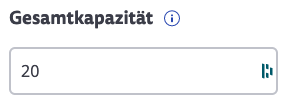
Gesamtkapazität
Hier können Sie die Gesamtkapazität (= maximale Anzahl der Teilnehmenden) der Veranstaltung ändern.
Die Gesamtkapazität bestimmt die Menge aller Ticketkapazitäten und darf nicht größer oder kleiner sein als die höchste Ticketkapazität aller auswählbaren Tickets.
Standardmäßig ist die Gesamtkapazität auf 20 festgelegt, kann jedoch bearbeitet werden.
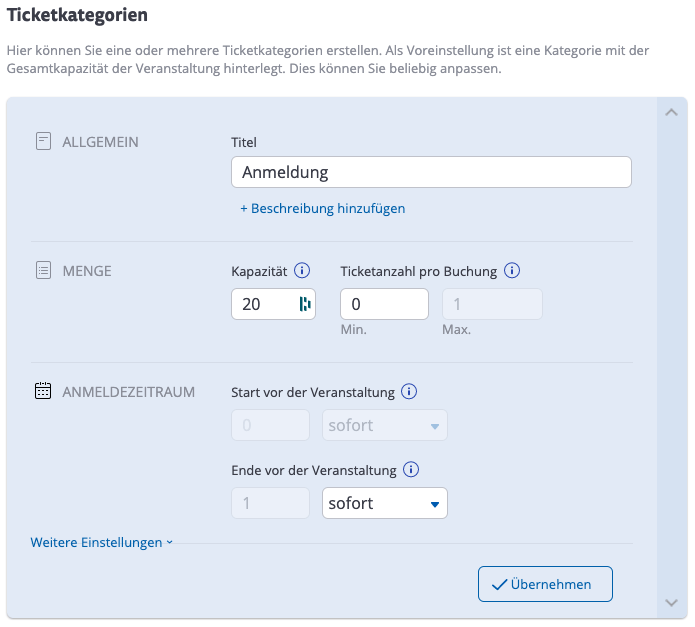
Ticketkategorien
Unter der Rubrik "Ticketkategorien" können Sie neue Tickets hinzufügen oder bestehende Tickets bearbeiten. Sie können den Titel, die Beschreibung und die Kapazität bearbeiten.
Über die Menge können Sie festlegen wie oft das Ticket gekauft werden kann. Bitte passen Sie parallel dazu auch immer die Gesamtkapazität an.
Sie können festlegen wie oft das Ticket mindestens gebucht werden muss. Die maximale Buchungsanzahl von 1 ist dabei festgelegt.
Über den Anmeldezeitraum können Sie bestimmen ab wann das Ticket verfügbar sein soll und bis wann eine Buchung des Tickets möglich ist.
Hinweis!
Bei den Templates ohne Registrierung ist der Start und das Ende auf sofort festgelegt, da der Bucher nur Informationen zur Veranstaltung erhalten soll.
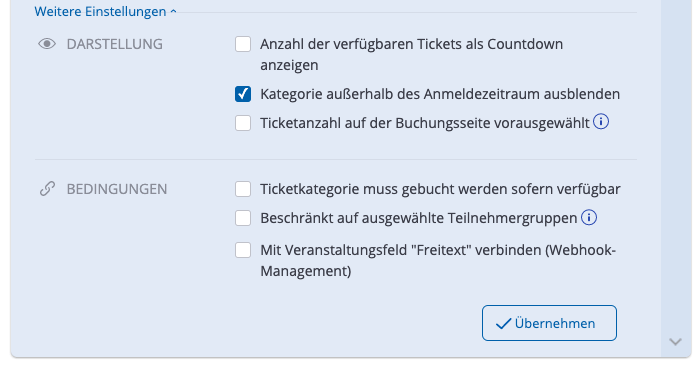
Ticketkategorien - Weitere Einstellungen
Über "Weitere Einstellungen" rufen Sie zusätzliche Ticketeinstellungen auf. Sie können dort festlegen ob die Anzahl der verfügbaren Ticket links neben der auswählbaren Ticketanzahl als Countdown angezeigt wird, wie mit den Tickets außerhalb des Buchungszeitraumes umgegangen werden soll, oder ob das Ticket bereits vorausgewählt ist. Auch können Sie hier die Buchungsbedingungen festlegen, das heißt Sie können festlegen ob das Ticket gebucht werden muss wenn es verfügbar ist, oder ob nur einzelne Teilnehmergruppen das Ticket buchen können.
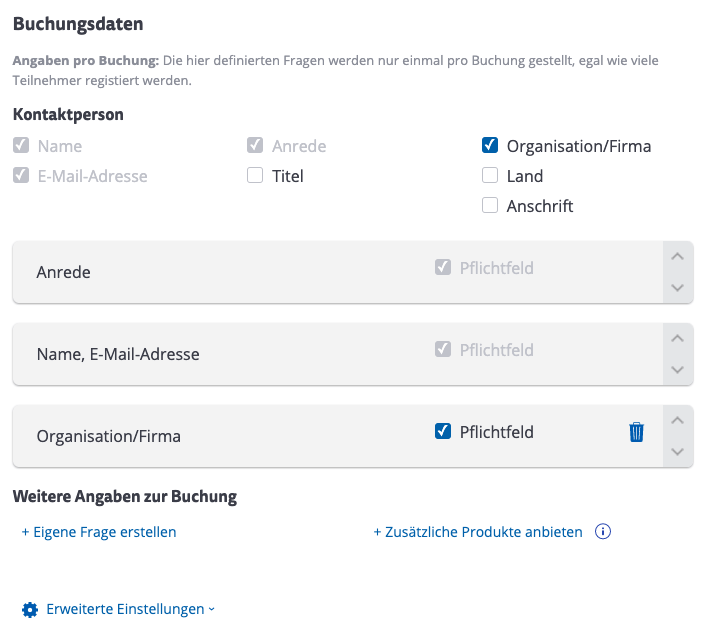
Buchungsdaten
Durch ein erneutes Klicken auf „Speichern & weiter“ befinden Sie sich im letzten Erstellungsschritt, den
Teilnehmerdaten. Hier können Sie auswählen, welche
Fragen dem
Teilnehmenden gestellt werden. Sie können diese als
Pflichtfeld oder
optional definieren. Zudem können Sie zusätzliche
Produkte (s.u.)
anbieten.
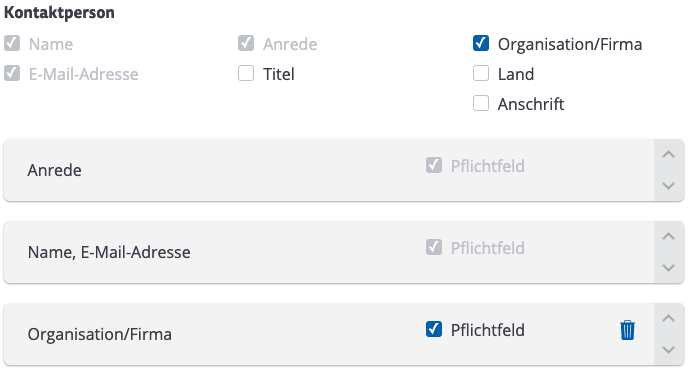
Kontaktperson
Durch einen Klick auf die Checkboxen im oberen Teil können Sie die Auswahl der Fragen verändern. Die Reihenfolge der festgelegten Datenabfragen kann dabei nicht verändert werden.
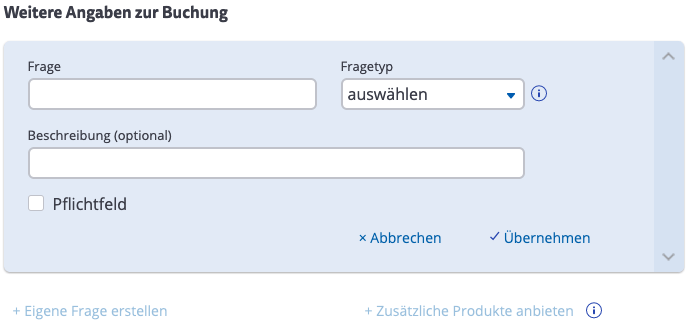
Weitere Angaben zur Buchung
Über "+ Eigene Frage erstellen" haben Sie die Möglichkeit zusätzlich eigene Abfragen zu erstellen. Hier können alle Felder frei bearbeitet werden.
Wurde bereits zuvor über die Organisationseinstellungen ein eigenes Kontaktdatenfeld erstellt, so können Sie die Abfrage mit diesem verknüpfen. Name, Beschreibung und ob die Beantwortung verpflichtend ist, sind auf der Webseite sichtbar.
Verfügbare Datenfelder:
- Offene Frage: Bietet Platz für bis zu 130 Zeichen
- Paragraph: Bietet Platz für mehr als 130 Zeichen
- Dropdown: Bietet eine Auswahlmöglichkeit aus einem individuellen Dropdown-Menü
- Einfachauswahl: Aus mehreren Antwortmöglichkeiten kann nur eine ausgewählt werden
- Mehrfachauswahl: Aus mehreren Antwortmöglichkeiten können alle ausgewählt werden
- Datei Upload: Der Buchende muss eine Datei hochladen (verfügbare Formate: .pdf; .png; .jpg)
- Telefonnummer: Speziell für Telefonnummern geeignet
- Datum: Gibt ein Datum an
Produkte
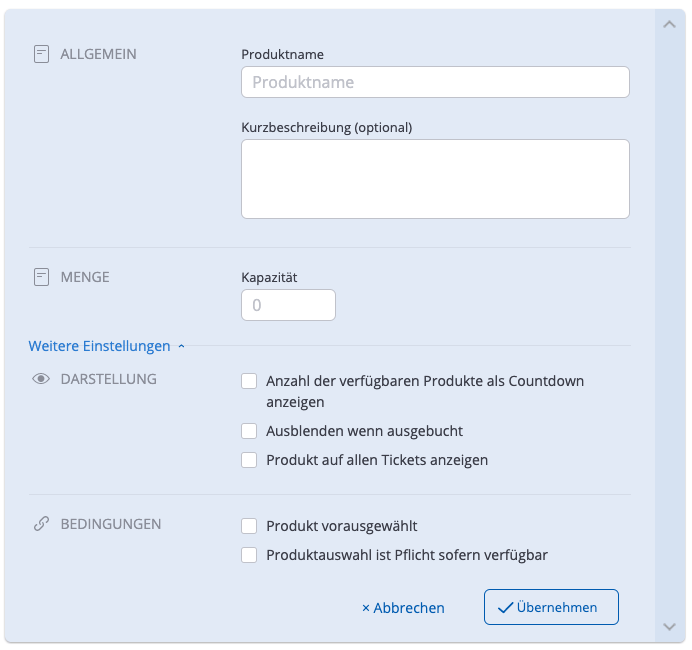
Unterhalb der individuellen Fragen zur Buchung befindet sich die Schaltfläche "+ Zusätzliche Produkte anbieten". Hier können zusätzliche Produkte, etwa einen Willkommensdrink, angeboten werden.
Im Feld Produktname können Sie den zu erscheinenden Namen festlegen.
Im Feld darunter tragen Sie die Kurzbeschreibung ein. Die Menge kann über das Feld "Kapazität" eingestellt werden. In den weiteren Einstellungen können Sie, analog zu den Ticketeinstellungen, die Produktdarstellung und die Buchungsbedingungen festlegen. Mit einem Klick auf "Übernehmen" speichern Sie diese.
Erweiterte Einstellungen
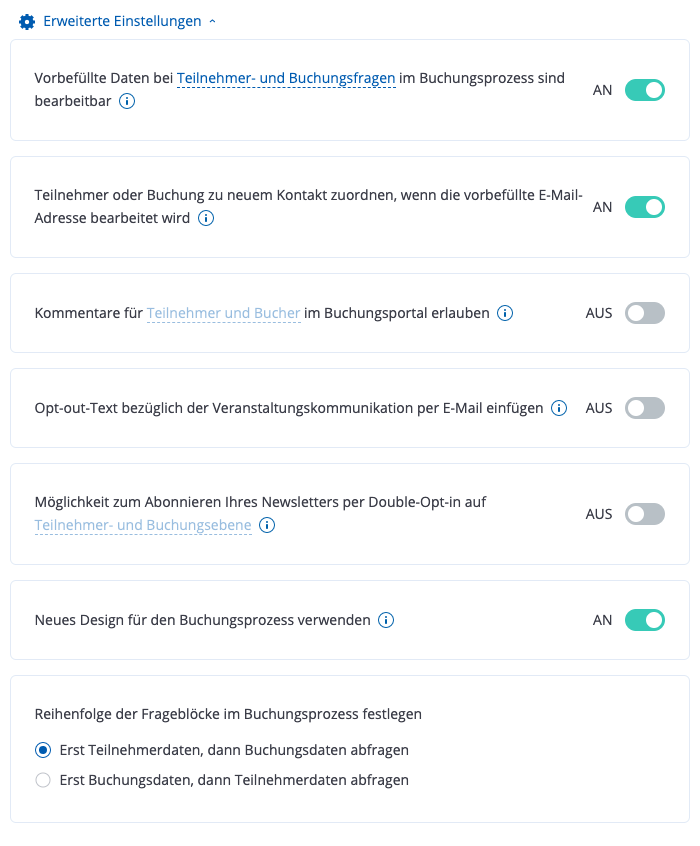
Grundsätzlich sind diese Felder nur in Sonderfällen zu bearbeiten.
Sie können hier festlegen ob vorbefüllte Daten, zum Beispiel durch Einladungsemails, durch den Teilnehmenden bearbeitbar sind und ob bei einer Änderung ein neuer Kontakt erstellt werden soll. Zudem kann eingestellt werden, ob die Teilnehmenden Kommentare hinterlassen können um den Buchungsprozess zu verbessern.
Die vierte Einstellung betrifft die Veranstaltungskommunikation. Ist die Option aktiviert, wird dem Teilnehmenden ein Hinweisfenster angezeigt. Darin wird dieser darauf aufmerksam gemacht, dass der veranstaltungsbezogenen Kommunikation zugestimmt wird.
Die darauffolgende Einstellung widmet sich dem Newsletter. Wenn Sie diese Option aktivieren, erhält der Buchende eine E-Mail an die angegebene E-Mail Adresse und muss in dieser den Empfang von marketingorientierten E-Mails bestätigen.
In den letzten beiden folgenden Einstellungen können Sie festlegen, welches Design Sie für den Buchungsprozess verwenden und ob erst die Teilnehmerdaten und dann die Buchungsdaten oder andersherum abgefragt werden sollen.
Veranstaltung live stellen
Durch Klicken auf „Speichern“ werden alle Angaben gespeichert, Sie bleiben auf der aktuellen Seite und die Veranstaltung befindet sich weiterhin im Modus „in Erstellung“.
Durch Klicken auf „Speichern & Vorschau“ werden alle Angaben gespeichert und Sie gelangen zu einer Vorschau des Buchungsprozesses. Die Veranstaltung befindet sich weiterhin im Modus "in Erstellung".
Durch Klicken auf „Live schalten“ wird die Veranstaltung live geschaltet und Teilnehmende können sich auf der Webseite anmelden.
Hinweis: Nach Liveschaltung der Veranstaltung können Ticketkategorien nicht mehr gelöscht werden.
Hinweis: Ist eine Veranstaltung live geschaltet kann dies nicht mehr rückgängig gemacht werden!

Einstellungen
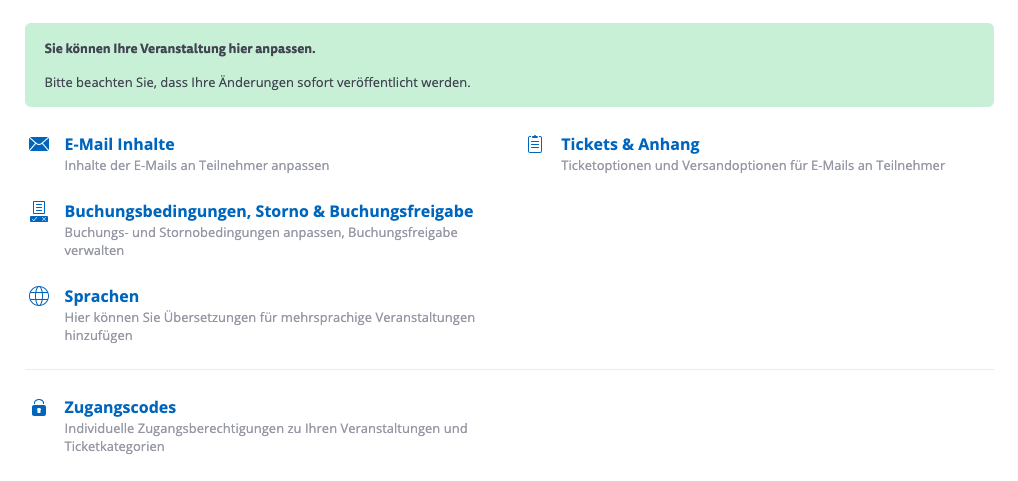
Durch Klicken auf "Einstellungen" gelangen Sie in die Einstellungen der jeweiligen Veranstaltung.
In den Einstellungen haben Sie die Möglichkeit,
E-Mail Inhalte, Buchungsbedingungen, Storno & Buchungsfreigabe, Sprachen, Tickets & Anhang sowie
Zugangscodes anzupassen.
E-Mail Inhalte
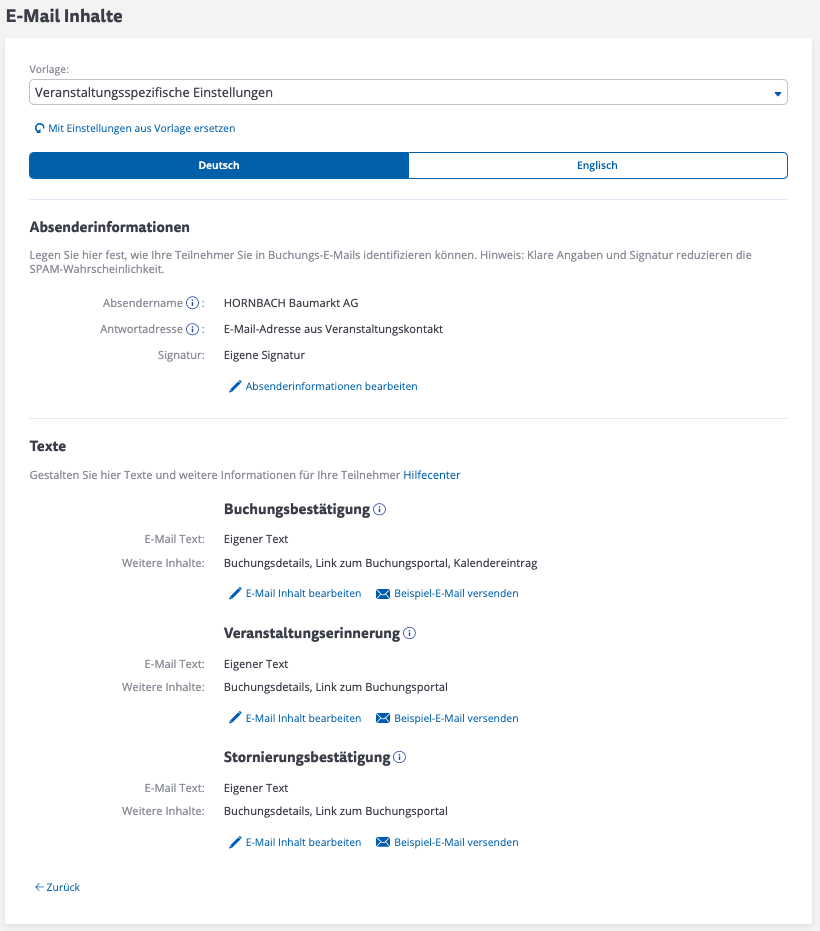
Unter E-Mail Inhalte können Sie Absenderinformationen sowie die Texte für die automatische Buchungsbestätigung, Veranstaltungserinnerung und Stornierungsbestätigung anpassen.
- Klicken Sie auf "Absenderinformationen bearbeiten“.
- Geben Sie einen Absendernamen ein. Dieser Name wird dem Empfänger in seinem E-Mail-Programm angezeigt (= Outlook-Name) und ist frei wählbar (Standard: HORNBACH Baumarkt AG).
- Wählen Sie eine Absenderadresse (=Postfach/E-Mail Adresse) aus.
Hinweis! Standardmäßig ist die E-Mail Adresse des Veranstaltungskontaktes, sowie die Signaturen und Texte hinterlegt.
Zuletzt können Sie die Texte für die automatische Buchungs- und Stornierungsbestätigung bearbeiten.
Klicken Sie dafür auf „E-Mail Inhalt bearbeiten“. Standardtexte sind hier bereits für beide E-Mails hinterlegt.
Sie können neben den Links zum Buchungsportal einen automatisch generierten Kalendereintrag oder die
Buchungsdetails zusätzlich versenden. Sie können eine Beispiel-Mail an eine beliebige E-Mail Adresse zum
Testen versenden. (Klicken Sie auf „Beispiel-E-Mail versenden“)
Buchungsbedingungen, Storno & Buchungsfreigabe
Unter "Buchungsbedinugen, Storno & Buchungsfreigabe" können Sie Ihre eigenen Bedingungen hinterlegen und weitere Einstellungen zu den Buchungen und Stornierungen vornehmen.
„Ihre Buchungsbedingungen“: Sind voreingestellt und änderbar.
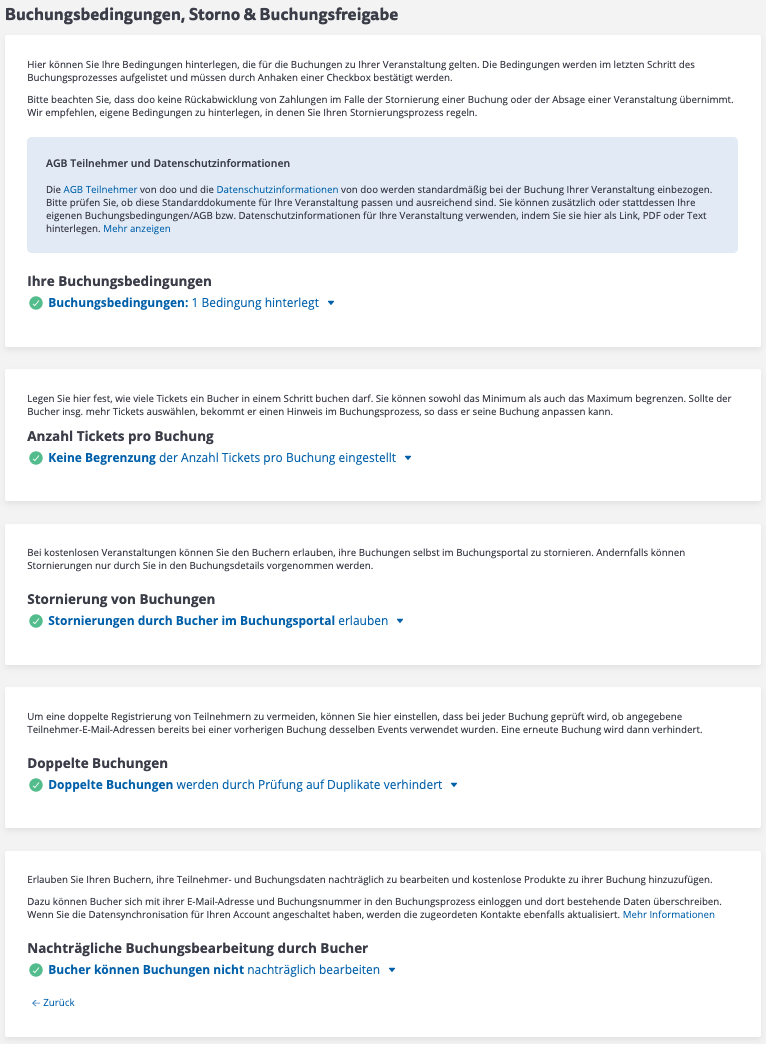
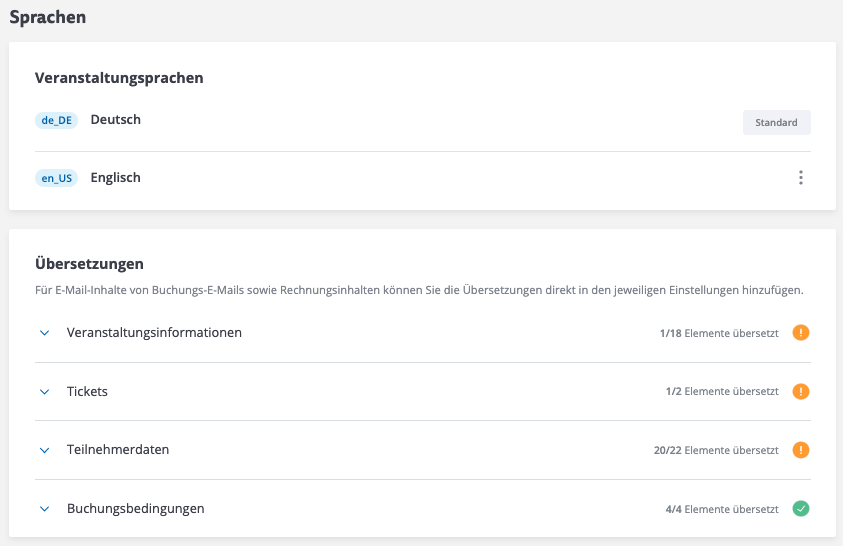
Sprachen
Unter Sprachen können Sie die Texte zu Veranstaltungsinformationen, Tickets, Teilnehmerdaten und Buchungsbedingungen ins Englische übersetzen. Auch kann hier die Standardsprache des Events in Englisch geändert werden. In der linken Spalte sehen Sie zunächst die übergeordneten Punkte, wenn Sie diese aufklappen, erscheinen die zu übersetzenden Elemente. Die Übersetzung kann auf der rechten Seite in das entsprechende Feld eingetragen werden. Standardmäßig sind bereits einige Übersetzungen hinterlegt.
Hinweis!
Sie können lediglich zwei Sprachen hinterlegen! (Die deutschen Märkte sind derzeit nur deutschsprachig aufgebaut)
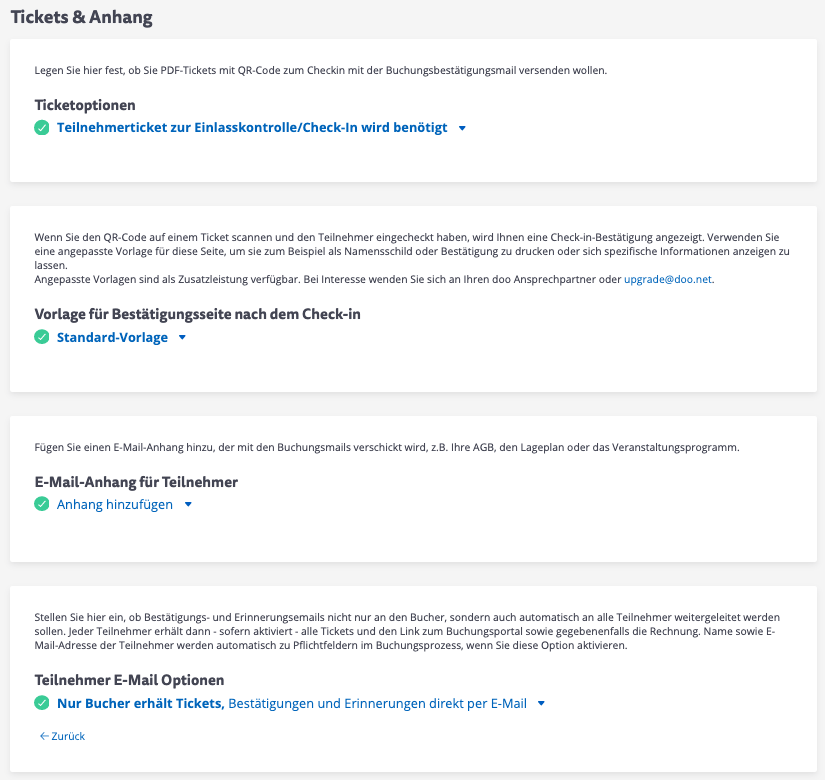
Tickets & Anhang
In den Einstellungen zu "Tickets & Anhang" können Sie bei Ticketoptionen wählen, ob ein PDF-Ticket mit QR-Code zum Check-In mit der Buchungsbestätigungsmail und ein E-Mail-Anhang mit den Buchungsmails versendet werden soll.
Zudem können Sie unter „E-Mail-Anhang für Teilnehmende“(im System steht Teilnehmer) weitere
E-Mail-Anhänge zur (automatischen) Buchungsbestätigungsmail hinzufügen.
Zugangscodes
In Ausnahmefällen (wie z.B. postalischer Versand der Einladungen) werden für die Registrierung der
Teilnehmenden Zugangscodes benötigt, die in die Einladung eingedruckt werden.
Ist ein Zugangscode bei einer Veranstaltung hinterlegt, werden alle oder einzelne Ticketkategorien erst sichtbar, nachdem auf der Veranstaltungswebsite der Code eingegeben wurde.
Sie können Codes auch per E-Mail verschicken. Nutzen Sie dafür den Spezial Link "Anmelden" oder die Personalisierung “Code” in Ihre Kampagnen-Nachricht. (! Sollten Sie diese Option nutzen, so ist es notwendig die E-Mail-Nachrichten in den unteren Feldern entsprechend anzupassen !)
Eigenschaften von Zugangscodes:
- Alle Zugangscodes sind veranstaltungsspezifisch und gelten immer genau für diejenige Veranstaltung für welche Sie angelegt werden.
- Wenn Sie die Ticketanzahl steuern möchten die mit einem Zugangscode gebucht werden kann, können Sie in der Veranstaltungsbearbeitung in den Ticketkategorie-Einstellungen eine maximale Anzahl an Tickets pro Buchung definieren.
Erstellen von Zugangscodes
Um Zugangscodes einzurichten, gehen Sie bitte wie folgt vor:
- Gehen Sie zu den Einstellungen der Veranstaltung für welche Sie einen Zugangscode erstellen wollen.
- Klicken Sie unten links auf "Zugangscodes".
- Gehen Sie auf "Neuen Zugangscode" erstellen.
- Es öffnet sich der folgende Dialog (Beispiel):
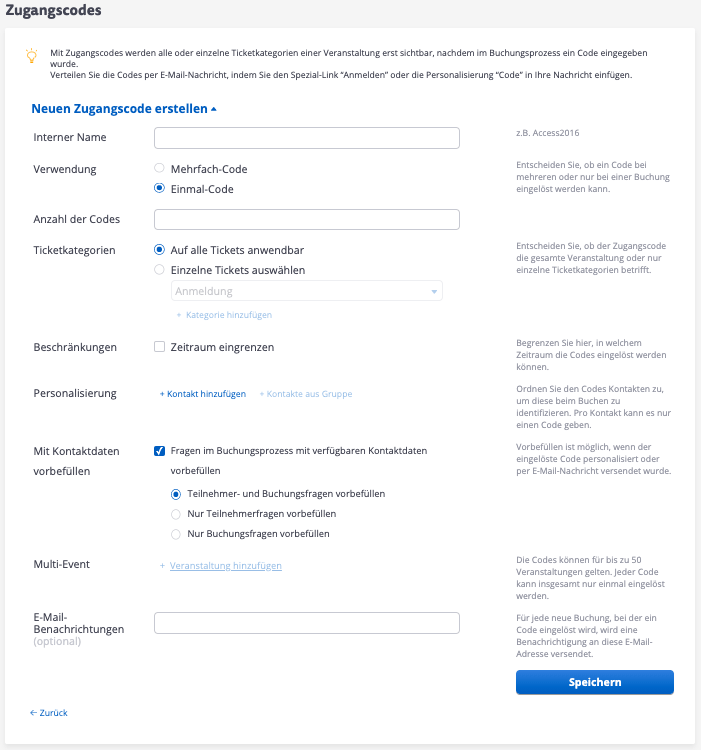
- Interner Name: Benennen Sie die Zugangscode-Liste, z. B. "Code-Liste-01/22".
- Verwendung: Wählen Sie hier zwischen einem Code der nur für eine einzelne Buchung gültig ist oder einem mehrfach verwendbaren Zugangscode.
- Mehrfach-Codes empfehlen wir z.B für Veranstaltungen oder einzelne Ticketkategorien, die einer bestimmten Gruppe (z.B. Mitgliedern) zur Verfügung gestellt werden sollen.
- Einmal-Codes für eine Veranstaltung empfehlen wir für personalisierten Ticketzugang, den Sie ausgewählten Personen für Ihre Veranstaltung zukommen lassen möchten, z.B. über eine doo KampagneE-Mail-Nachricht.
- Anzahl der Codes: Legen Sie die Anzahl an Zugangscodes fest, welche erstellt werden sollen (bis zu 5.000 pro Liste).
- Ticketkategorien: Wählen Sie aus, ob nur bestimmte oder alle Ticketkategorien durch die Eingabe von Zugangscodes sichtbar werden sollen.
- Zeitraum eingrenzen: Schränken Sie, falls gewünscht, den Gültigkeitszeitraum der Zugangscodes ein. Die verschlüsselten Ticketkategorien können nur innerhalb der angegebenen Zeitperiode freigeschalten werden und sind außerhalb dieses Zeitraums nicht verfügbar.
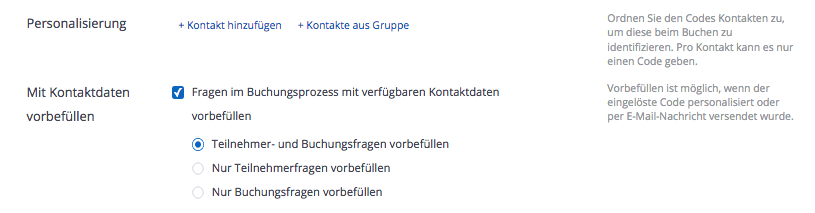
- Personalisieren und Vorbefüllen von Einmal-Zugangscodes: Diese Funktion können Sie nutzen, um bestimmten Kontakten einen Zugangscode zuzuweisen
- Um eine Zugangscode-Liste zu personalisieren klicken Sie in der Übersicht auf das Stiftsymbol der entsprechenden Code-Liste. Hier haben Sie nun die Möglichkeit die Zugangscodes einzelnen Kontakten oder einer Kontaktgruppe zuzuordnen. Wenn Sie die Code-Liste anschließend herunterladen, können Sie sehen welcher Code zu welchem Kontakt zugeordnet wurde und diese entsprechend verteilen.
- Über "+ Kontakt hinzufügen" wird ein Feld generiert, in welchem Sie Ihre Kontakte durch die Eingabe eines Namens oder der E-Mail Adresse durchsuchen können und diesem anschließend einen der Codes zuordnen können.
- Über "+ Kontakte aus Gruppe" können Sie einer Gruppe aus dem Kontaktcenter die Codes zuordnen.
HINWEIS! Die Zugangscodes sind nur mit bereits bestehenden Kontakten verknüpfbar. Neue Kontakte können keine personalisierten Zugangscodes erhalten oder eingetragen werden. - Wenn Sie anschließend bei "Mit Kontaktdaten vorbefüllen" den Haken setzen können Sie wählen, ob die Daten bei den Teilnehmenden-Fragen, den Buchungs-Fragen oder bei beiden vorbefüllt werden sollen.
- E-Mail-Benachrichtigungen: Geben Sie hier optional eine E-Mail-Adresse ein, um für jede Einlösung des Zugangscodes eine Benachrichtigung zu erhalten.
- Sichern Sie Ihre Einstellungen über "Speichern".
Sie können hier Ihre Zugangscodes bearbeiten, starten/stoppen oder löschen.
Ein Zugangscode ist inaktiv, wenn er durch einen eingeschränkten Gültigkeitszeitraum aktuell nicht eingelöst werden kann. Um ihn zu aktivieren, passen Sie die Einstellungen unter Zeitraum eingrenzen an.
Bereits eingelöste Codes können nicht mehr gelöscht werden. Allerdings ist es möglich sie zu deaktivieren. Deaktivierte Codes können nicht mehr eingelöst werden und werden in der Übersicht als "Gestoppt" markiert.
Nachdem Sie die Angaben der Codeliste gespeichert haben, erscheint sie in der Übersicht.

Um zu erfahren, welche Codes wie häufig, von wem und für welche Buchung eingelöst wurden, können Sie sich jederzeit über die Einstellungen der Veranstaltung die entsprechende Code-Liste herunterladen. Auch in der Excel-Buchungsübersicht, die Sie über die Veranstaltungsdetail-Seite herunterladen können, werden etwaige verwendete Promotion- und Zugangscodes aufgeführt.
Buchungsübersicht
In der Buchungsübersicht wird jede einzelne Buchungen aller accountbezogenen Veranstaltungen zentral gesammelt.
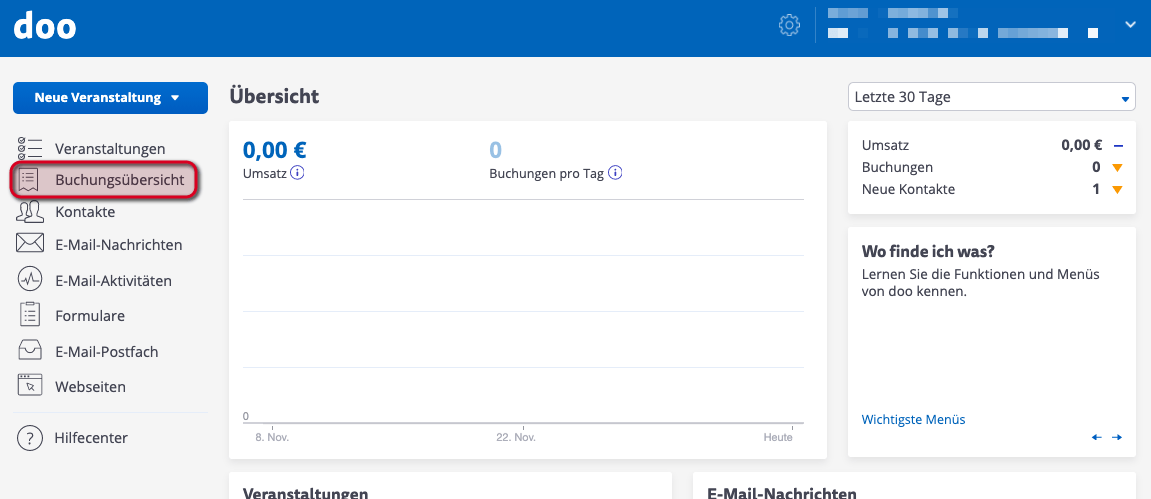
Über den Menüpunkt "Buchungsübersicht" können Sie die Verwaltung der Buchungen vornehmen, egal ob es um den Ticketversand oder die Buchungsbestätigung geht.
Daher erhalten Sie einen Überblick über die verschiedenen integrierten Filterfunktionen.
Suchen in der Buchungsübersicht
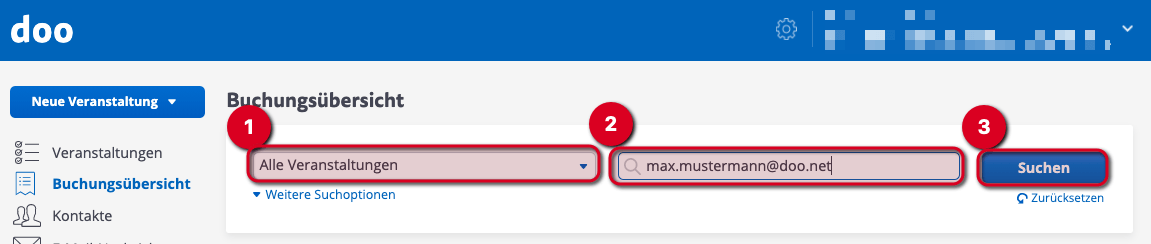
- Wählen Sie im Dropdownmenü die jeweilige Veranstaltung aus.
- Geben Sie im Suchfeld rechts davon bekannte Buchungsdetails, beispielsweise Name, Buchungsnummer oder E-Mail-Adresse ein.
- Bestätigen Sie den Suchauftrag durch den Button "Suchen".
Über die Schaltfläche "Zurücksetzen" können Sie die Suchparameter löschen.
Hinweis! Das Drop-Down-Menü setzt sich aus dem Datum der Veranstaltung, dem Veranstaltungsnamen und der Event-Id zusammen. Die Event-ID ist eindeutig und wird auch in der Veranstaltungsübersicht angezeigt.
Erweiterte Suche in der Buchungsübersicht
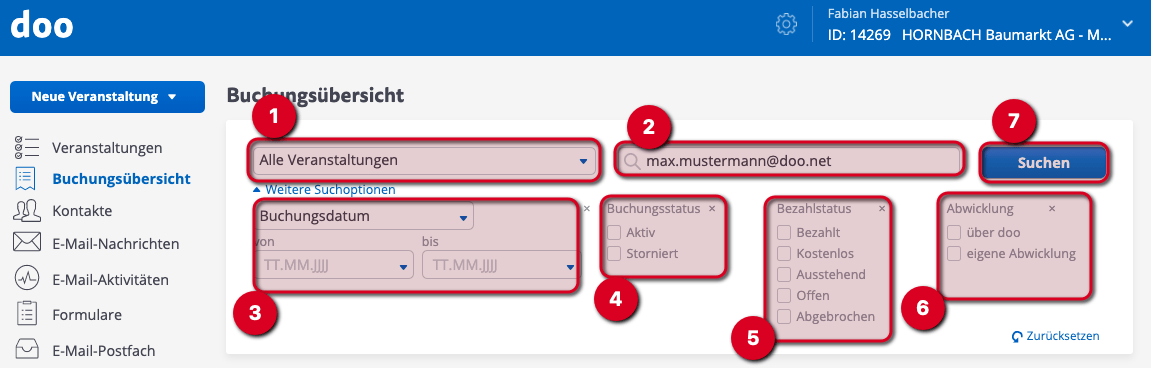
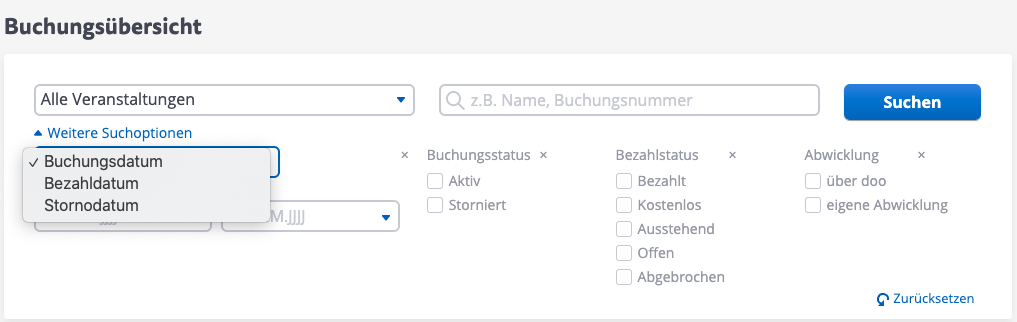
Sollte Ihre vorherige Suche ergebnislos geblieben sein, oder Ihnen fehlen die Buchungsdetails, können Sie über die erweitere Such- und Filterfunktion die Buchungen eingrenzen.
- Geben Sie in den Feldern nur Daten ein, die Sie bestätigen können. Sind Sie sich unsicher, so lassen Sie die Felder frei.
- Klicken Sie auf "weitere Suchoptionen" um alle Filteroptionen sichtbar zu machen.
- Im dritten Feld können Sie zwischen Buchungs-, Bezahl- und Stornodatum wählen und zeitgleich den Zeitraum eingrenzen.
- Sie können auch nach dem Buchungsstatus filtern, das heißt zwischen aktiven und stornierten Buchungen. Aktiv ist eine Buchung sobald diese freigegeben wurde.
- Zusätzlich können Sie auch nach dem aktuellen Bezahlstatus filtern.
- Im sechsten Feld wählen Sie die Art der Zahlungsabwicklung. Diese kann über uns oder Sie stattfinden.
- Über "Suchen" bestätigen Sie die getätigten Sucheinstellungen.
Bucherdaten bearbeiten
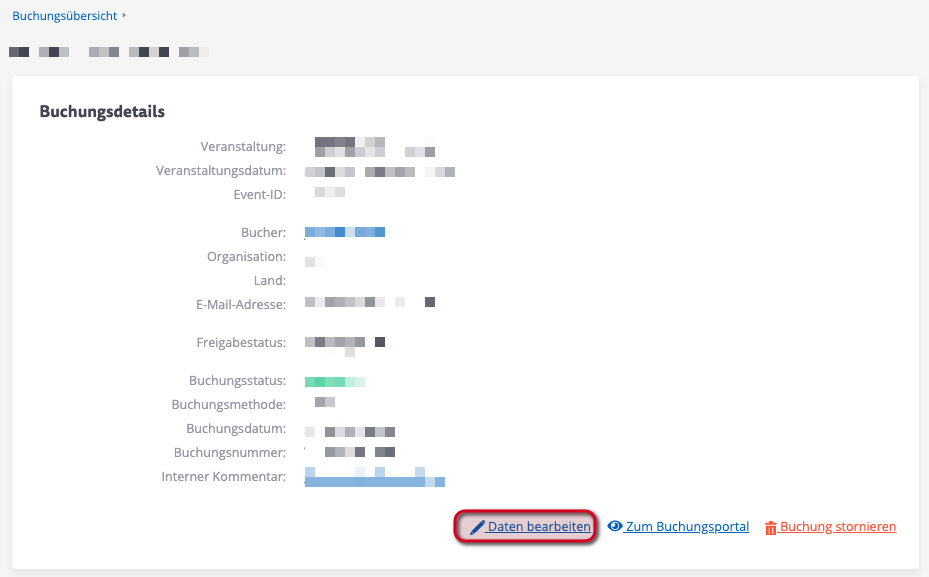
- Wählen Sie die entsprechende Buchung durch einen Klick auf diese aus.
- Klicken Sie auf die Schaltfläche "Daten bearbeiten".
- Bearbeiten Sie die Buchungsdaten und bestätigen Sie die Änderungen durch einen Klick auf "Daten speichern"
Tickets herunterladen
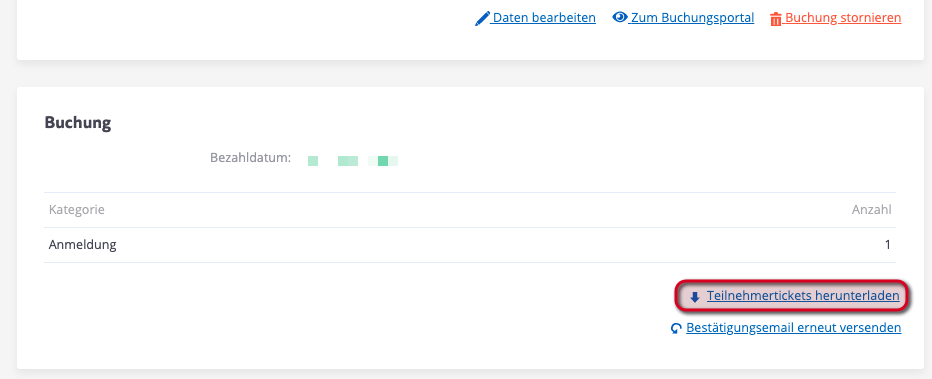
- Wählen Sie die entsprechende Buchung aus.
- Scrollen Sie bis zum Ende der Seite.
- Wählen Sie "Teilnehmertickets herunterladen" aus.
Hinweis! Hat ein Bucher mehrere Teilnehmertickets gebucht, so werden diese in einer .zip-Datei bereitgestellt. Die Tickets sind im PDF-Format gespeichert.
Buchungsbestätigung erneut versenden
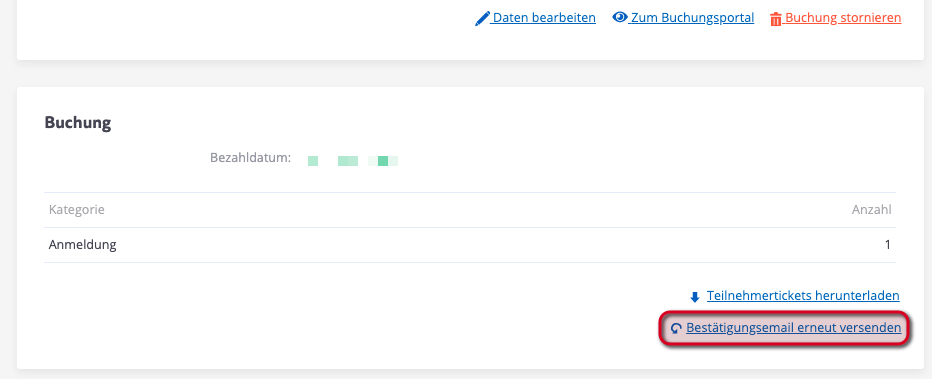
- Wählen Sie die entsprechende Buchung durch einen Klick auf diese aus.
- Scrollen Sie bis zum Ende der Seite.
- Wählen Sie "Bestätigungsemail erneut versenden" aus.
Kontakte
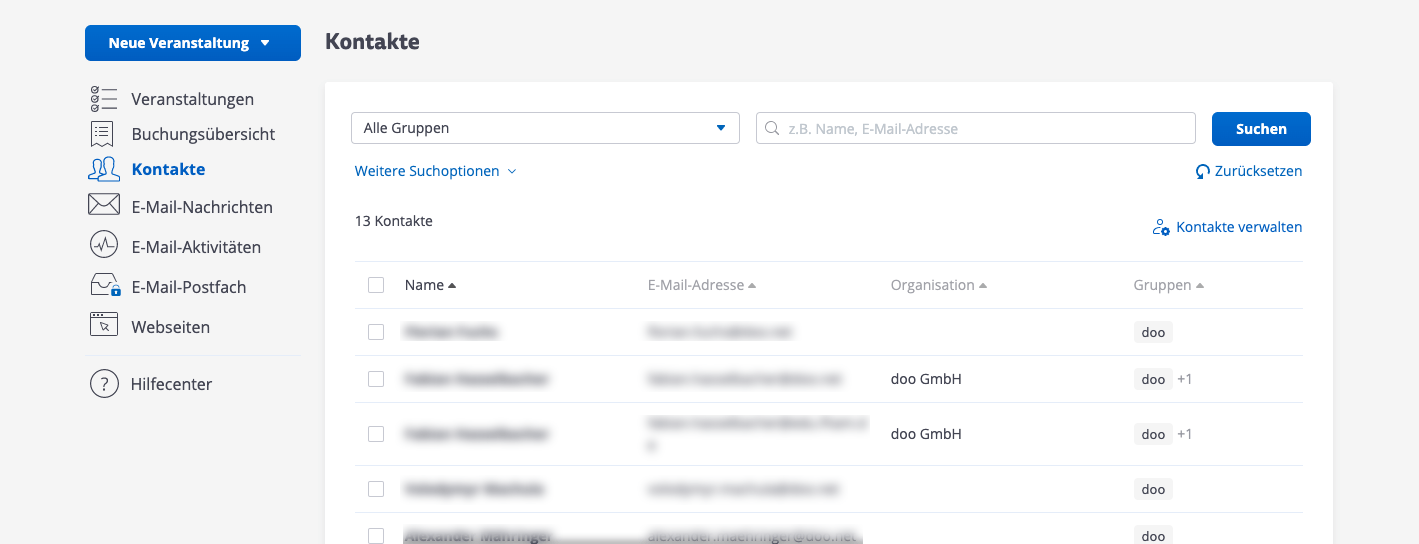
Überblick
Im Menü-Reiter „Kontakte“ finden Sie alle Informationen bezüglich Ihrer Kontakte.
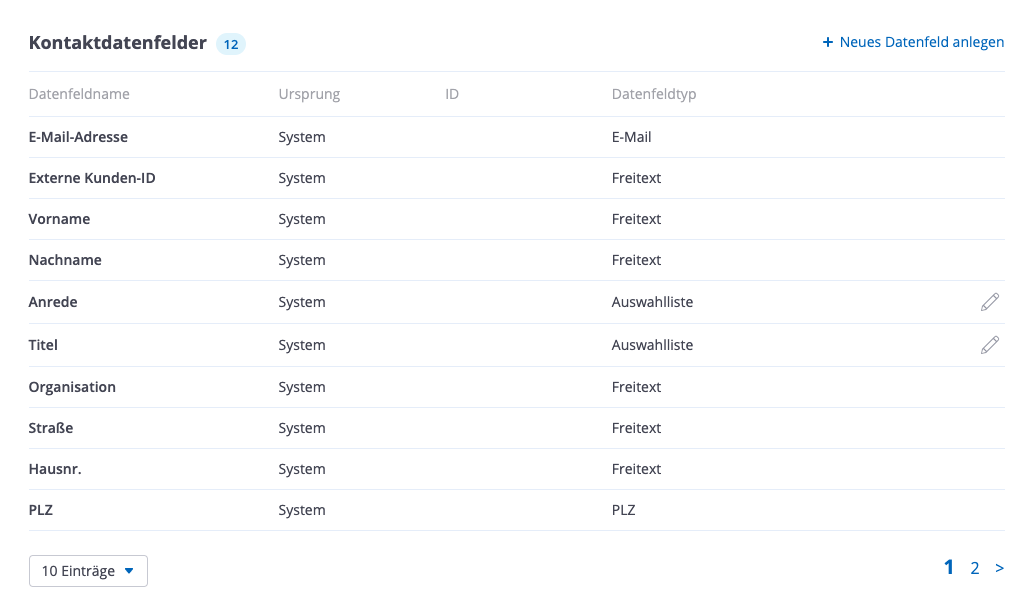
Kontaktdatenfelder
Um alle relevanten Veranstaltungsinformationen zu bekommen müssen für jede Veranstaltung individuelle Daten abgefragt werden. Dafür können beim Kontakt-Upload/Kontakt-Import, in der Veranstaltungserstellung, sowie in den Organisationseinstellungen neue Datenfelder angelegt werden.
Über das Zahnradsymbol oben im blauen Balken, gelangen Sie zu den Organisationseinstellungen und finden dort unter dem Reiter "Daten" und dem Unterpunkt „Kontaktdatenfelder“ die Einstellungsmöglichkeiten.
Kontakte verwalten
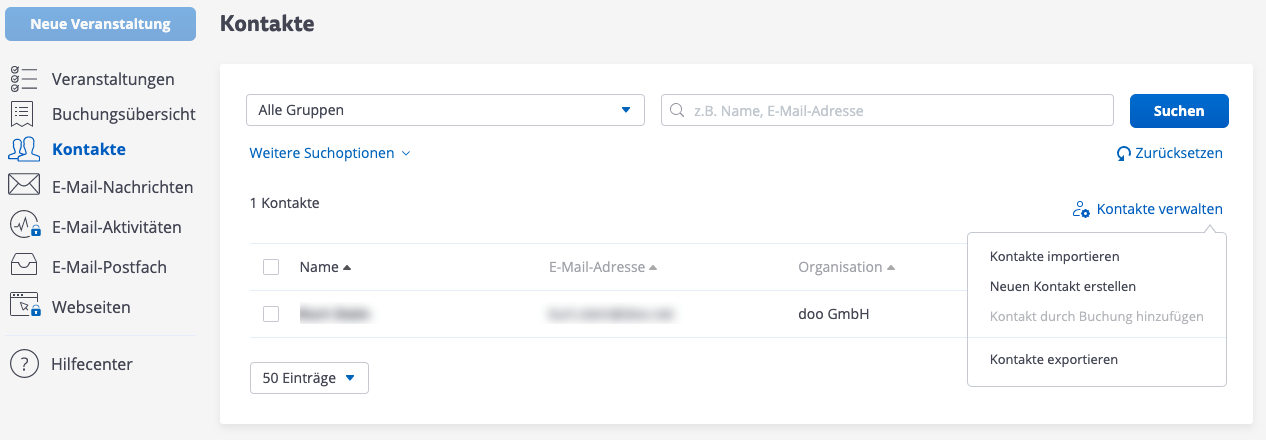
Vorhandene Verteilerlisten können, wie gewohnt, importiert und exportiert werden.
Zudem besteht die Möglichkeit auch direkt über „Kontakte“ händisch eine neue Buchung auszulösen und zeitgleich neue/geänderte Kontaktdaten zu erfassen.
Um Reminder, Einladungen oder sonstige Mailings zu versenden müssen vorab Kontakte hinterlegt worden sein.
Kontakte importieren
Um Kontakte zu einer Gruppe hinzuzufügen, müssen Sie im Menü links das Feld "Kontakte" auswählen. Klicken Sie anschließend rechts auf "Kontakte verwalten".
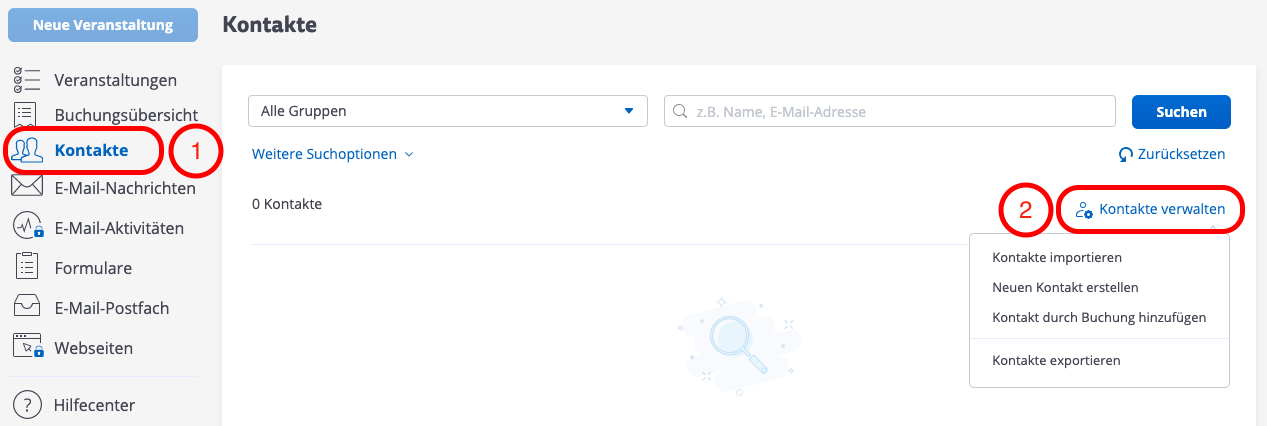
Verteilerliste importieren:
Klicken Sie auf „Kontakte importieren“ um eine vorliegen Verteilerliste hochzuladen.
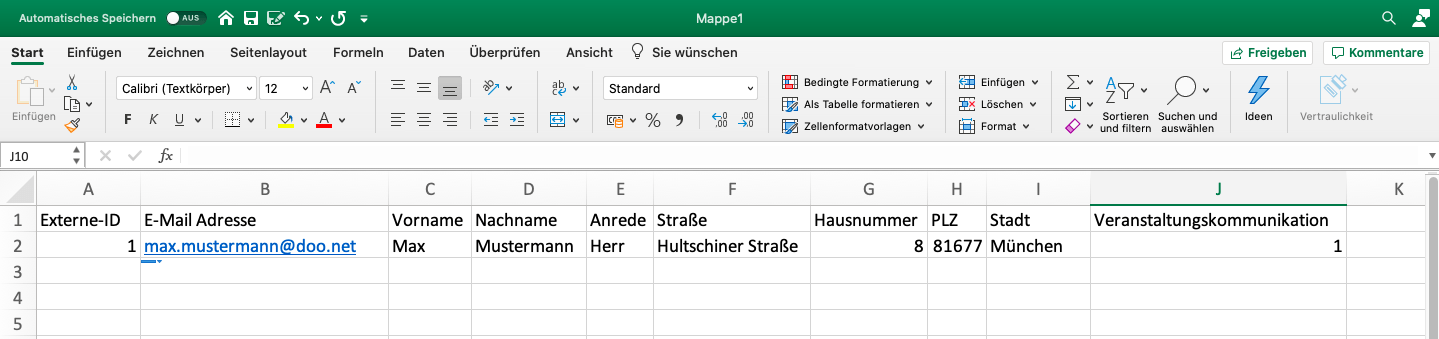
Wichtig! Nutzen Sie für die Erstellung der Verteilerliste diese
Vorlage.
Wichtig! Vor dem Upload
müssen muss in der Spalte "Veranstaltungskommunikation" die Zahl
"1" bei jedem Datensatz hinzufügt werden.
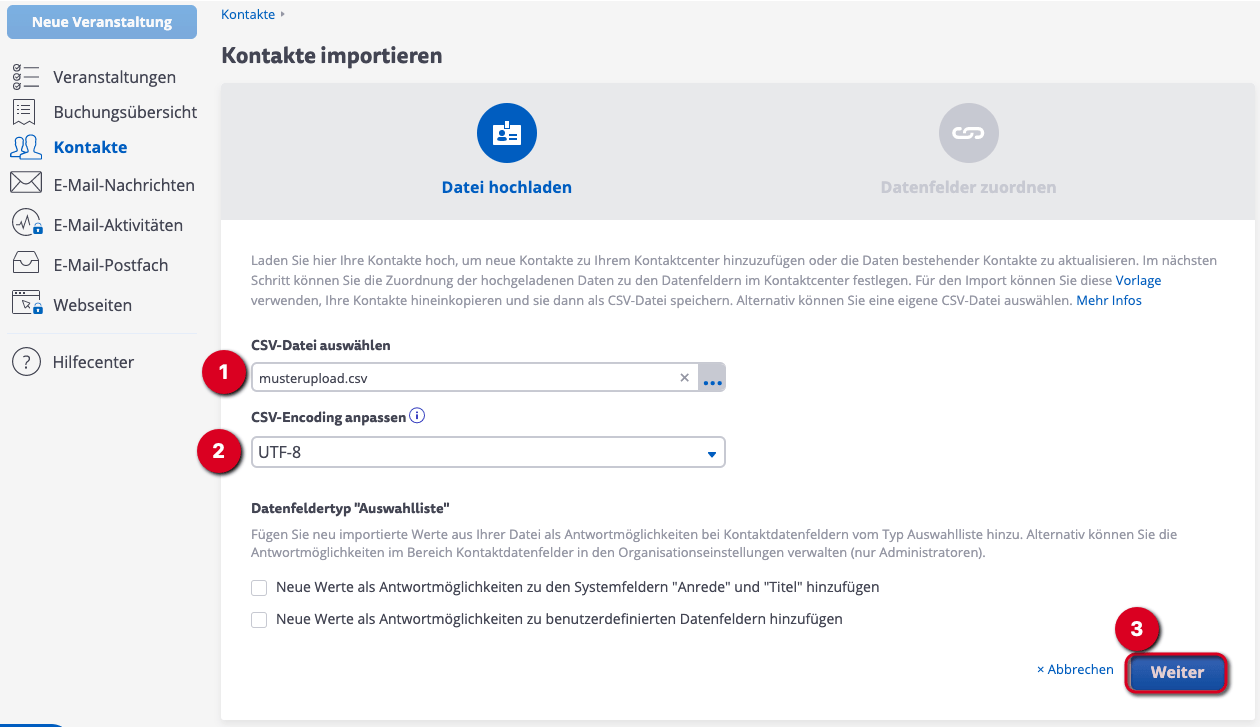
Wählen Sie im folgenden Schritt die Verteilerliste, die Sie hochladen möchten und wählen Sie unter „CSV-Encoding anpassen“ entweder "UTF-8" oder "ISO 8859-1 (Latin-1)" aus.
Optional haben Sie die Möglichkeit über die Liste
neue Antwortmöglichkeiten zu den Systemfeldern "Anrede" und "Titel" hinzuzufügen oder
neue Werte als Antwortmöglichkeiten zu eigenen Datenfeldern hinzuzufügen.
Standardmäßig können die Teilnehmenden zwischen der Anrede Herr oder Frau auswählen, sollten Sie jedoch abweichende Anreden wünschen können Sie diese über das Aktivieren der Checkbox vor "neue Antwortmöglichkeiten zu den Systemfeldern "Anrede" und "Titel" hinzufügen" hochladen. Abweichende Anreden die im folgenden Schritt dem Datenfeld "Anrede" zugeordnet werden, werden dann dem Datenfeld hinzugefügt und sind fortan zur Auswahl verfügbar.
Haben Sie eigene Kontaktdatenfelder im Drop-Down-Format angelegt, können Sie diesen neue Werte über das Aktivieren der Checkbox - "neue Werte als Antwortmöglichkeiten zu eigenen Datenfeldern hinzuzufügen" -hinzufügen.
Bestätigen Sie den Schritt anschließend durch das Klicken auf "Weiter".
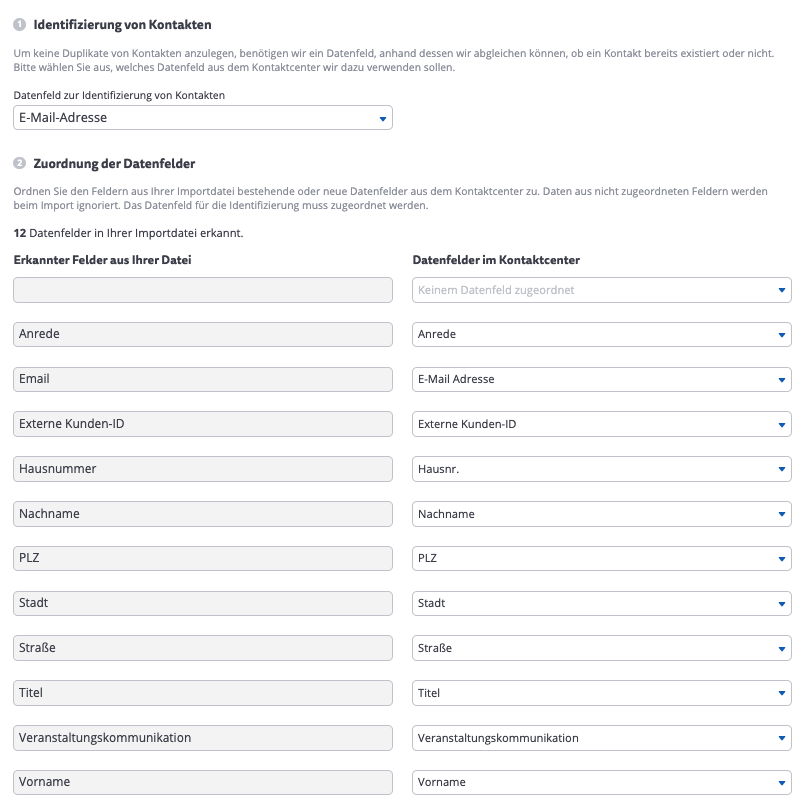
Im letzten Schritt müssen die Datenfelder zugeordnet werden.
Wählen Sie zuerst das Datenfeld, welches zur Identifizierung der Kontakte genutzt werden soll. Dies kann die E-Mail-Adresse, Ihre eigene Kunden-ID und die doo Kontakt-ID sein.
Identifizierung von Kontakten
Um doppelte Datensätze beim Upload auszuschließen, nutzt das System das Datenfeld „E-Mail-Adresse“ zur Identifizierung der Kontakte. Bitte ändern Sie diese Einstellung nicht.
Anschließend können Sie die weiteren Datenfelder zuordnen.
Das Programm ordnet Datenfelder automatisch zu, sofern diese im System unter dem gleichen Namen angelegt wurden.
Im nächsten Schritt müssen die Kontakte einer Gruppe zugeordnet werden, alternativ können Sie eine neue Gruppe anlegen.
Abschließend wird der Umgang mit Duplikaten abgefragt. Hier haben Sie die Möglichkeit zwischen drei Optionen auszuwählen:
Option 1 ordnet nur neue Datenfelder den Kontakten zu. Ist ein Datenfeld bereits ausgefüllt wird dieses nicht abgeändert.
Mit der zweiten Option werden alle Felder mit den neuen Werten überschrieben.
Bei der dritten Option werden nur neue Kontakte übernommen, bestehende Kontakte jedoch nicht verändert.
Über den Button "Kontakte importieren" bestätigen Sie Ihre Angaben. Eine Zusammenfassung des Uploads erhalten Sie an Ihre E-Mail.
Wichtig! Die Daten die zur Identifikation genutzt werden, müssen eindeutig sein, gibt es mehrere
gleiche Datenfelder, so werden die Änderungen eventuell nicht übernommen
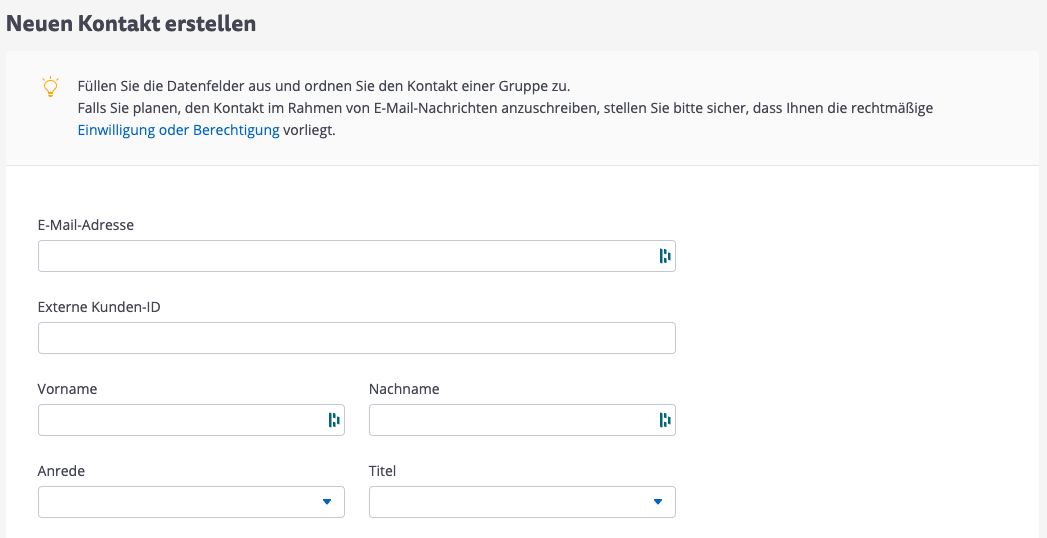
Hinzufügen einzelner Kontakte:
Klicken Sie auf „Neuen Kontakt erstellen“ um einzelne Kontakte manuell hinzuzufügen.
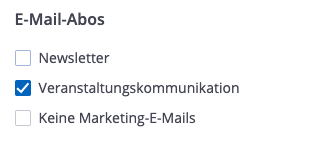
Wichtig! Setzen Sie bei manuell hinzugefügten Kontakten unbedingt einen Haken in der Checkbox "Veranstaltungskommunikation", da der Kontakt sonst nicht per E-Mail kontaktiert werden kann.
Gruppen
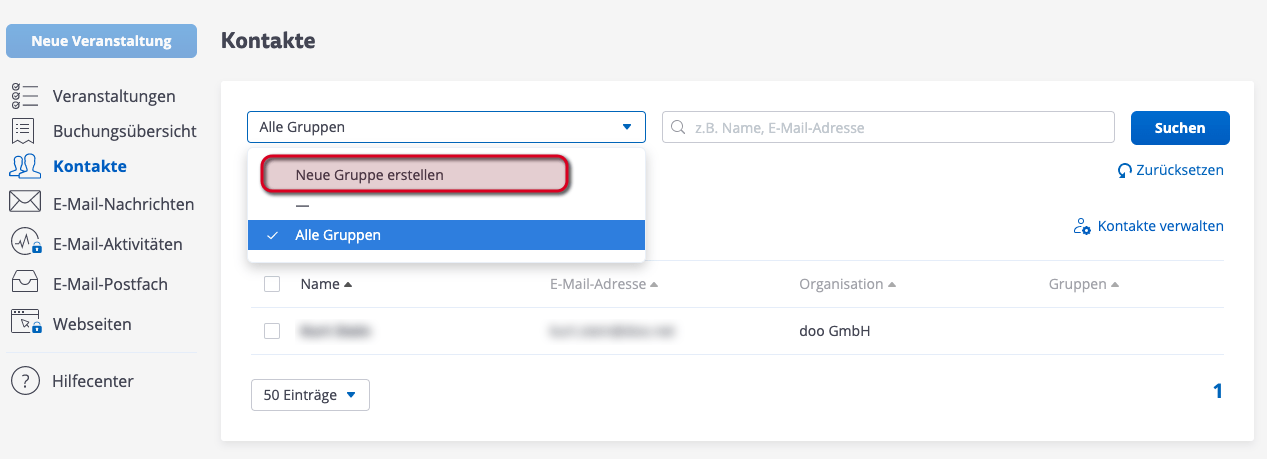
Während des Kontaktimports können Sie eine neue Gruppe erstellen (vgl. Import-ID im EventNet).
Wählen Sie dafür einfach "Neue Gruppe erstellen" im Drop-Down-Menü aus.
Ergänzend können Sie später im Filter über das Drop-Down-Menü auch weitere neue Gruppen erstellen und bereits importierte Kontakte der Gruppen hinzufügen.
Durch die verschiedenen Gruppen können Sie individualisierte E-Mail Kampagnen versenden.
Kontaktsuche
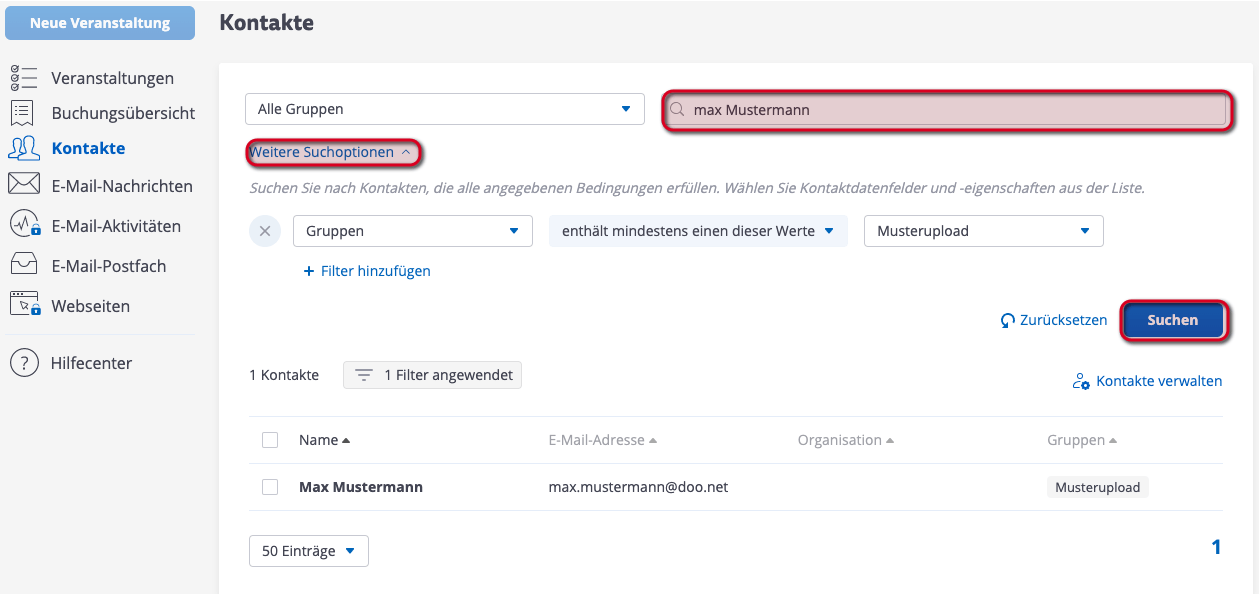
Sollten Sie einen Kontakt bearbeiten wollen, so können Sie diesen über die integrierte Such- und Filterfunktion finden. Geben Sie dazu einfach bekannte Kontaktdetails in das Suchfeld ein und bestätigen Sie die Eingabe mit einem Klick auf "Suchen". Um die Suche zu verfeinern können Sie über "Weitere Suchfunktionen" zusätzliche Suchkriterien hinzufügen.
Wichtig! Stellen Sie sicher, dass Sie sich in der richtigen Gruppe befinden.
Besuchersuche (Besucher = Teilnehmende welche zur Veranstaltung zugesagt haben)
Sollten Sie einen
Besucher bearbeiten wollen, so können Sie diesen über die
integrierte Such- und Filterfunktion
in der Buchungsübersicht
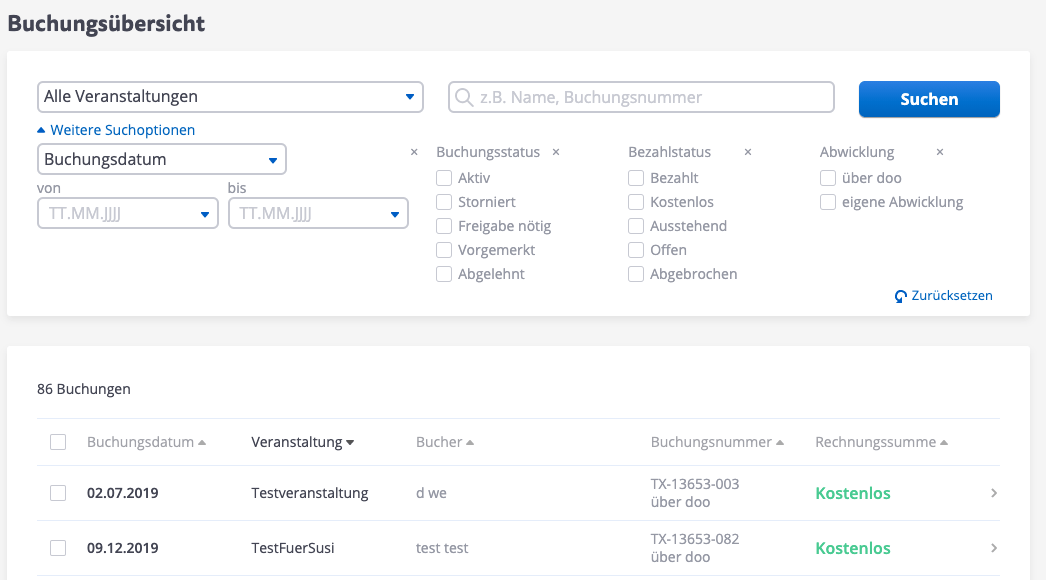
finden. Geben Sie dazu einfach bekannte Daten (E-Mail Adresse, Buchungsnummer, Name,...) in das Suchfeld ein und bestätigen Sie die Eingabe mit einem Klick auf "Suchen". Um die Suche zu verfeinern können Sie über "Weitere Suchoptionen"
zusätzliche Suchkriterien hinzufügen.
Kontakte exportieren
Wichtig! Dieser Abschnitt beschreibt den Export der Kontaktliste, dies ist kein Export der Teilnehmerliste.
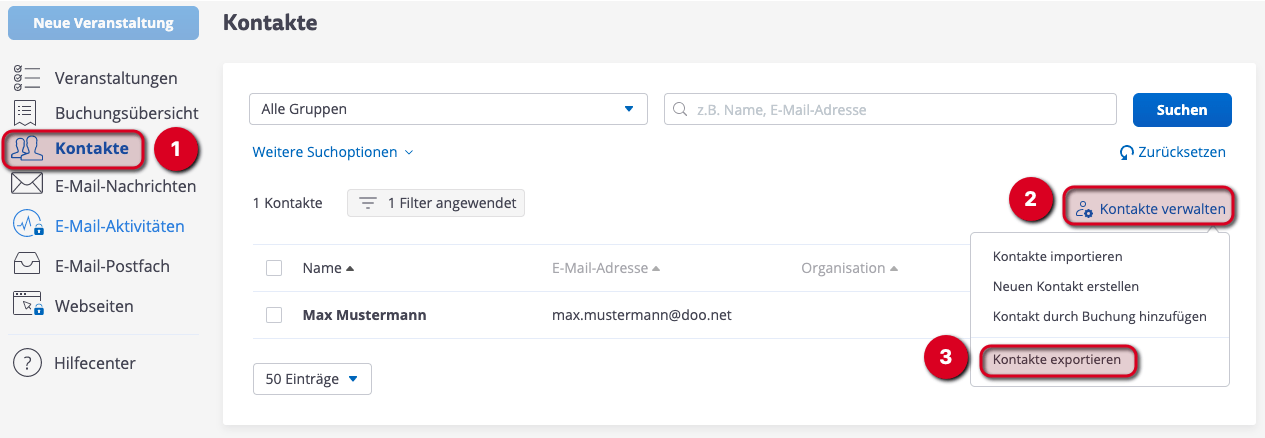
Um Kontakte aus dem System zu exportieren, müssen Sie in der Menüstruktur das Menüfeld "Kontakte" auswählen. Klicken Sie anschließend auf "Kontakte verwalten" und wählen Sie "Kontakte exportieren" aus. Anschließend können Sie den Dateinamen festlegen und zwischen den Dateicodierungen UTF-8 oder ISO 8859-1 (Latin-1) wählen. Wir empfehlen Ihnen die UTF-8 Codierung.
Tipp! Sie können auch einzelnen Gruppen exportieren und den integrierten Filter nutzen. Bei dem Export werden alle Datenfelder und Kontaktinformationen, wie Gruppenzugehörigkeiten oder Newsletteranmeldung exportiert
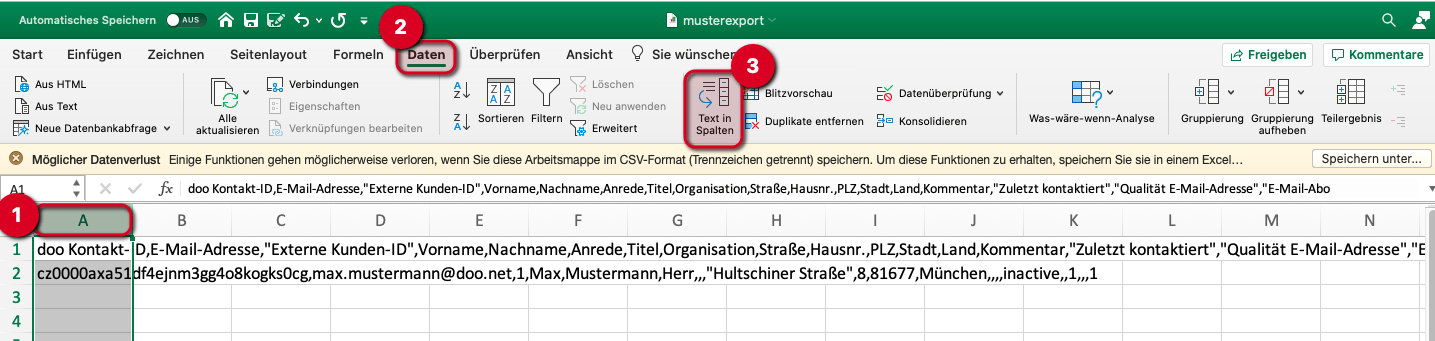
Die Datei kann mit allen gängigen Tabellenkalkulationsprogrammen weiter bearbeitet werden. Um die .csv Datei in eine übliche Tabellenkalkulationsdatei zu verwandeln, öffnen Sie diese in Excel. Die Daten werden nun alle in der ersten Spalte angezeigt und sind durch ein Komma getrennt.

Um die Daten zu trennen, wählen Sie die
erste Spalte aus. Klicken Sie anschließend auf "Daten" und wählen Sie "Text in Spalten" aus.
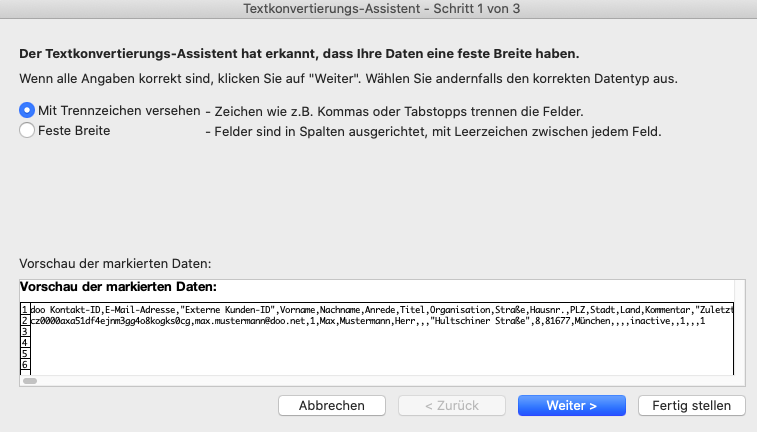
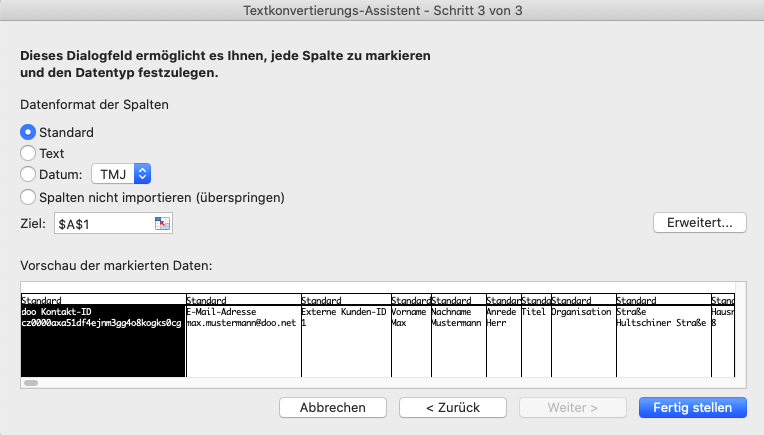
Folgen Sie dem Textkonvertierungs-Assistenten. Wählen Sie im ersten Schritt "mit Trennzeichen versehen" aus. Bestätigen Sie dies mit einem Klick auf "Weiter".
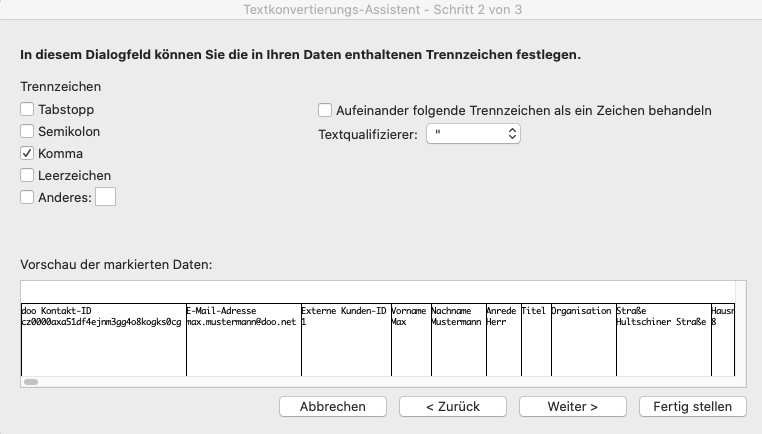
Wählen Sie im zweiten Schritt "Komma" in der Auswahlliste der Trennzeichen aus. Vergewissern Sie sich, dass ausschließlich dieser eine Wert ausgewählt ist und gehen Sie zum nächsten Schritt über.
Im letzten Schritt können Sie das Datenformat für jede Spalte festlegen, alternativ können Sie das Format bei dem Standard-Datentyp belassen. Schließen Sie den Assistenten mit einem Klick auf "Fertig stellen". Anschließend kann die Daten über das Dialogfeld "Speichern unter" im Dateiformat .xlsx abgespeichert werden.
Buchungsliste exportieren
Um eine Liste aller zugesagten Teilnehmenden herunterzuladen, befolgen Sie bitte die folgenden Schritte:
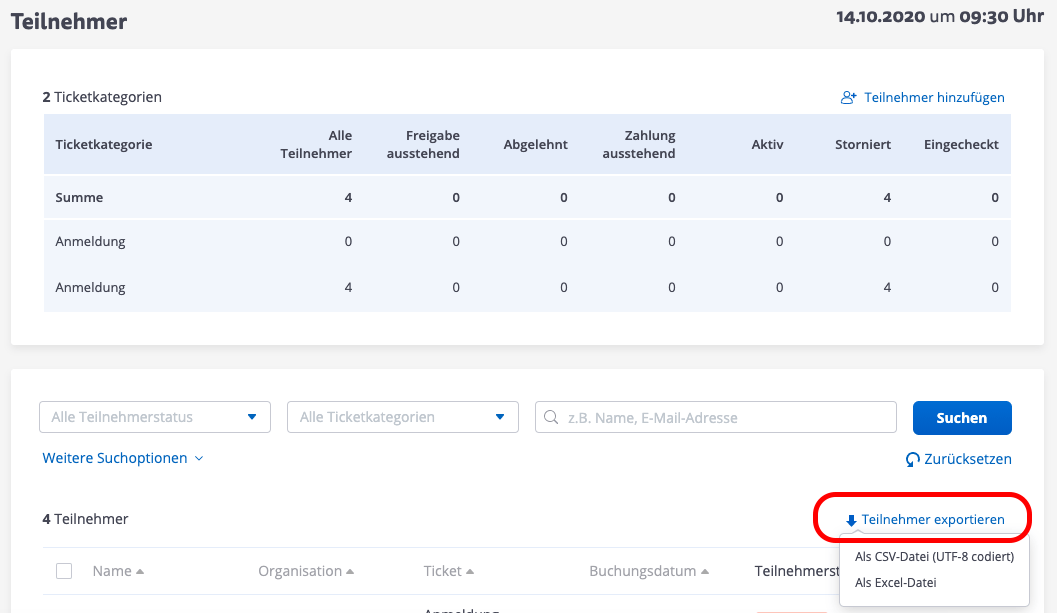
- Wählen Sie in der Veranstaltungsübersicht "Teilnehmer" aus.
- Klicken Sie auf "Teilnehmer exportieren" um sich eine Liste mit allen Teilnehmenden und deren aktuellen Status herunterzuladen.
Die Liste kann als Excel- oder CSV-Datei heruntergeladen werden.
Check-in der Teilnehmenden
Die Check-in Funktion wird erst 24 Stunden vor Veranstaltungsbeginn aktiviert.
Bitte beachten Sie, dass Sie Hostessen oder andere Registrierungsmitarbeitende vorab als Nutzer der Veranstaltung hinzufügen (weitere Informationen hier).
Rufen Sie im entsprechenden Veranstaltungsaccount das Veranstaltungsdashboard und klicken Sie auf „Teilnehmer“
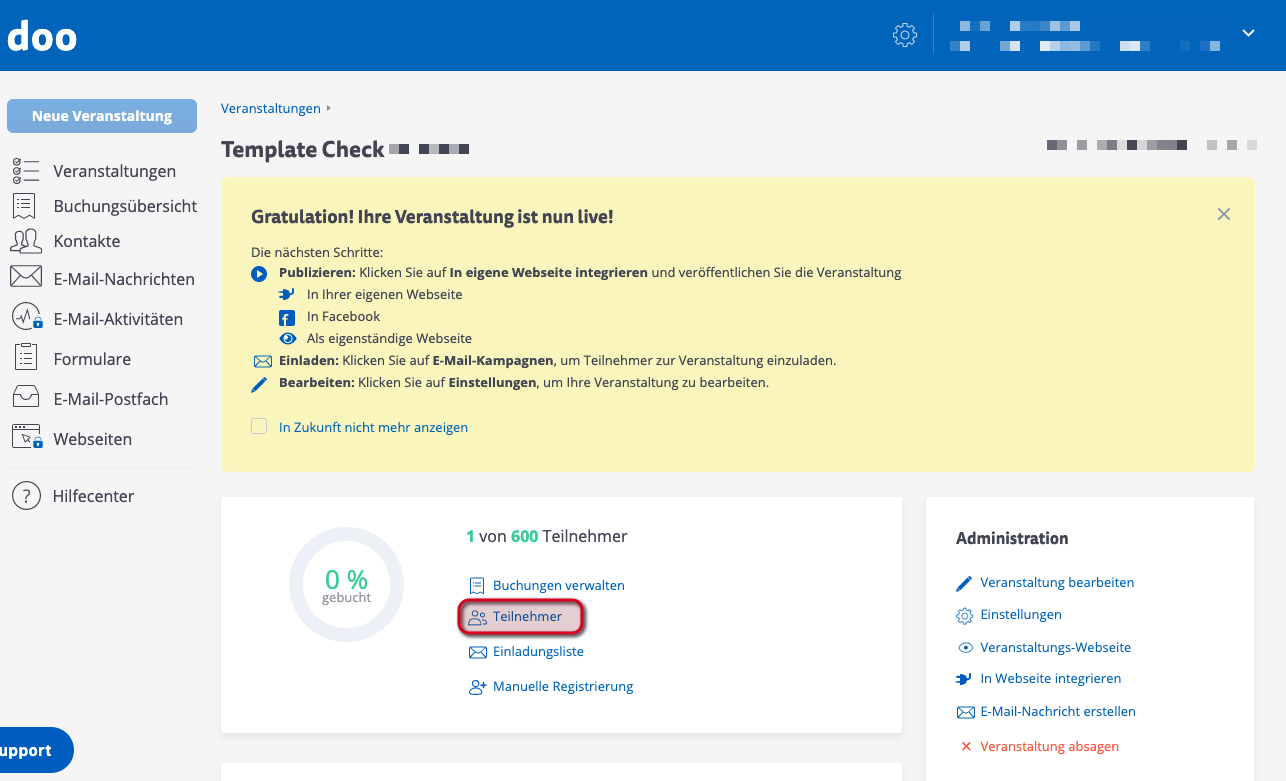
Sie sehen dort eine Übersicht aller Anmeldungen.
Diese werden im Teilnehmerstatus mit „Abgeschlossen“ dargestellt.
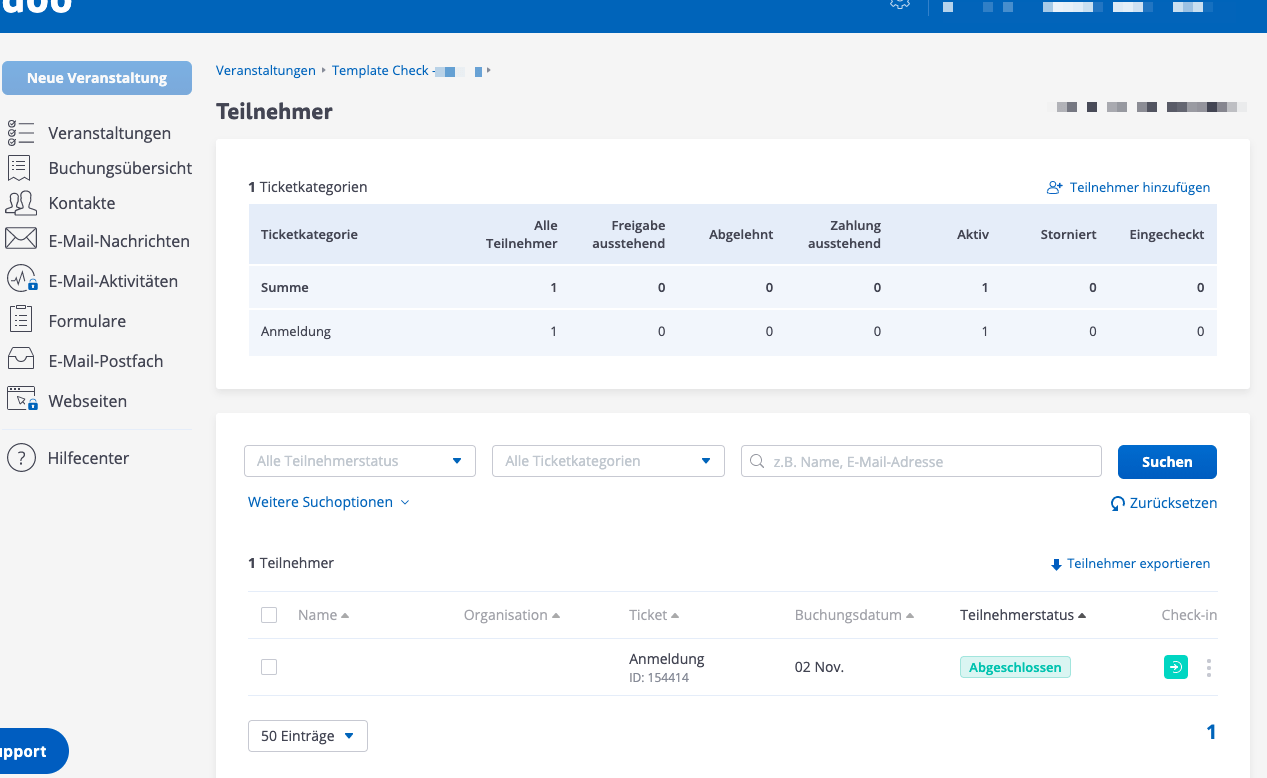
Am Einlass sollte jeder Teilnehmende sein Ticket auf dem Handy oder auf Papier ausgedruckt vorzeigen.
Einchecken per Ticket- /Codescan:
Die QR-Codes, die auf den Tickets abgedruckt sind, können bei der Veranstaltung über die vorhandenen Scanner gescannt werden. Sie werden, beim Scan eines Codes, automatisch auf eine Check-in-Seite geleitet, dort werden die Teilnehmerdaten angezeigt.
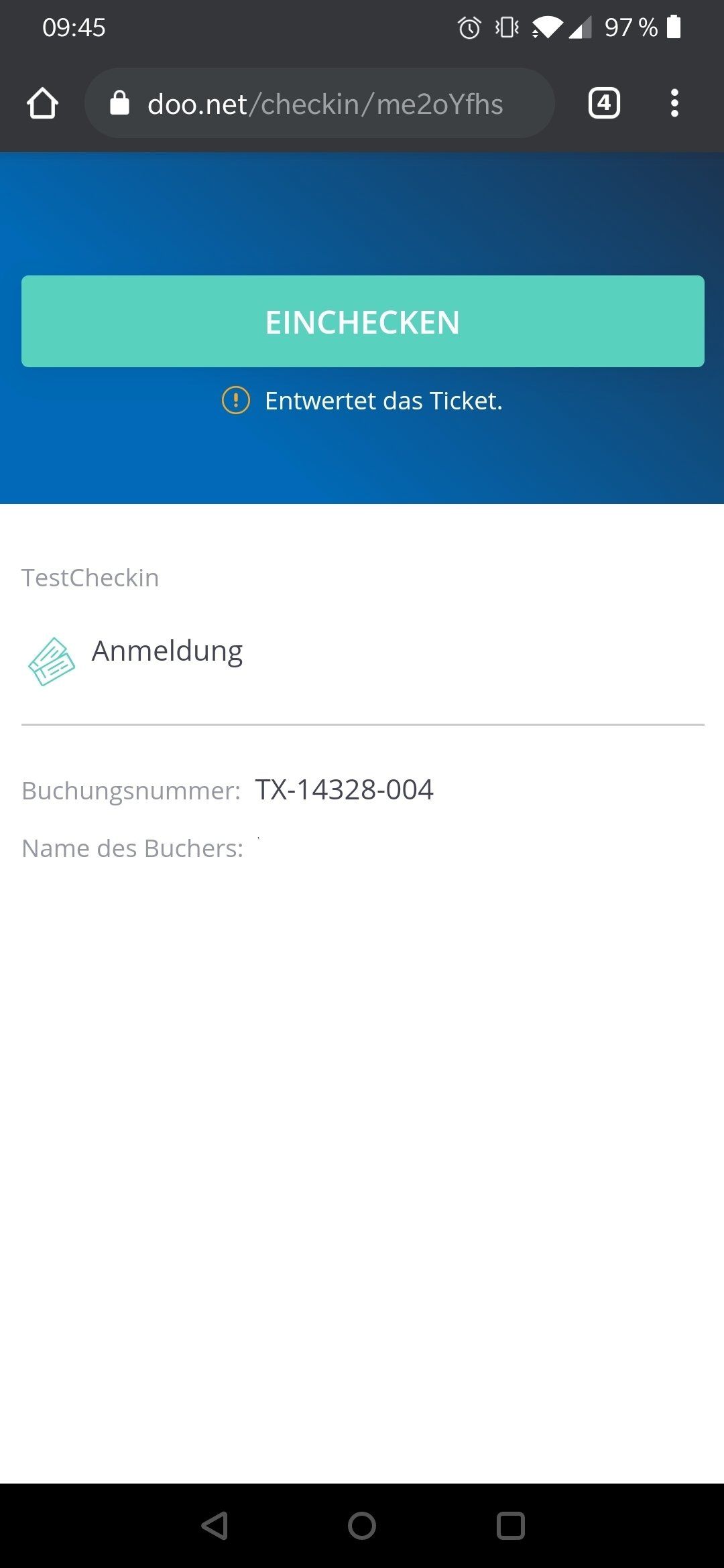
In den Screenshots sehen Sie die aufgerufene Check-In-Seite.
Mit einem weiteren Klick muss die Person manuell eingecheckt werden.
Der Teilnehmer Status ändert sich im System zu "Eingecheckt".
Durch das Scannen wird das Ticket automatisch entwertet und kann nicht erneut verwendet werden.
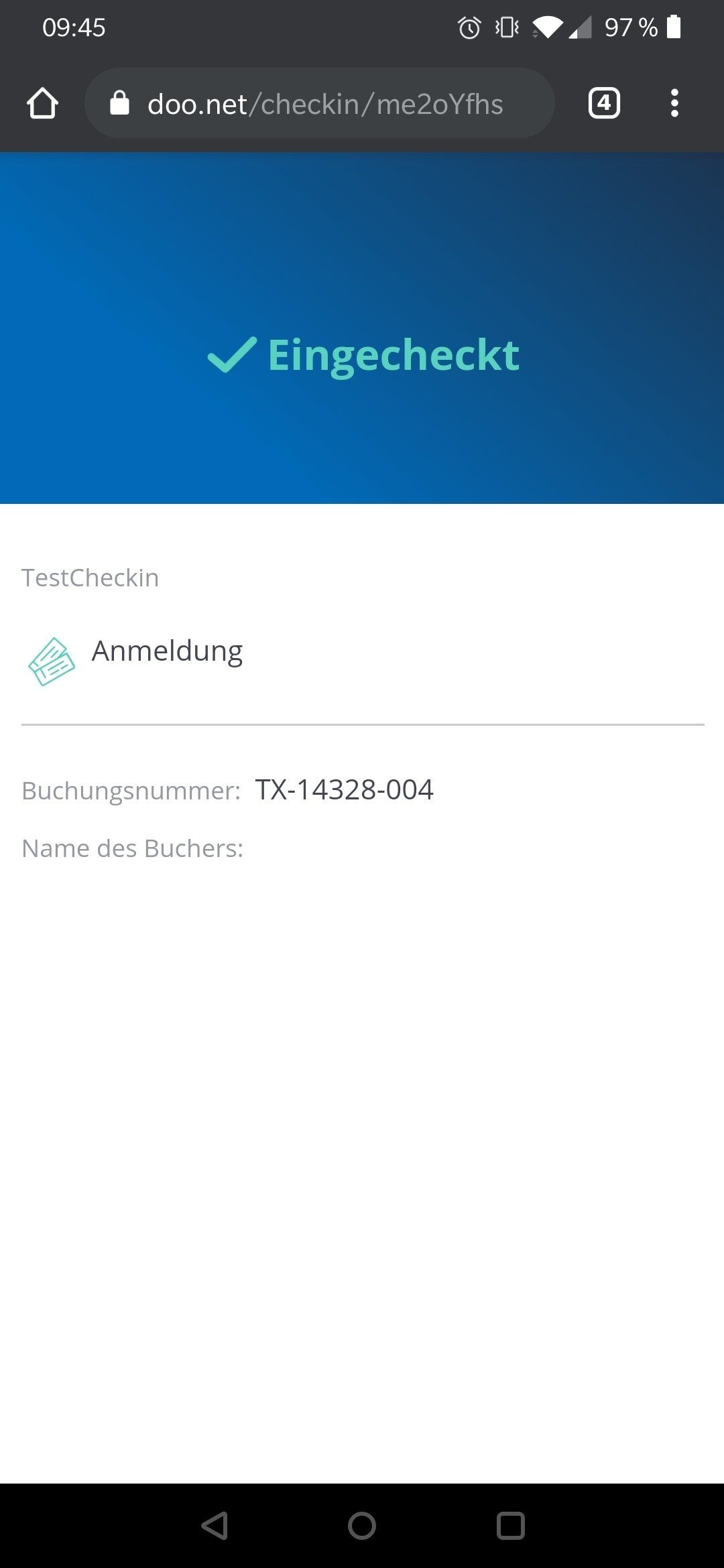
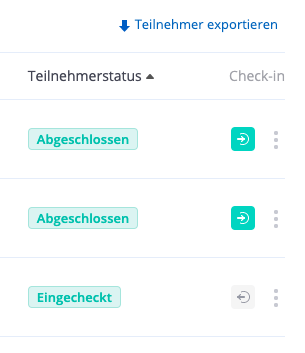
Manuelles Einchecken im System (ohne Ticket oder ohne Scanner)
Sollten Sie Teilnehmende bei Veranstaltungen manuell einchecken wollen, oder hat ein Gast sein Ticket nicht
vorliegen, besteht die Möglichkeit, diese Personen direkt im System einzuchecken.
Suchen Sie die Person über den Namen in der Suchmaske (Lupe).
Wenn die Person angezeigt wird, können Sie diese über den Button in der Spalte „Check-In“ einchecken.
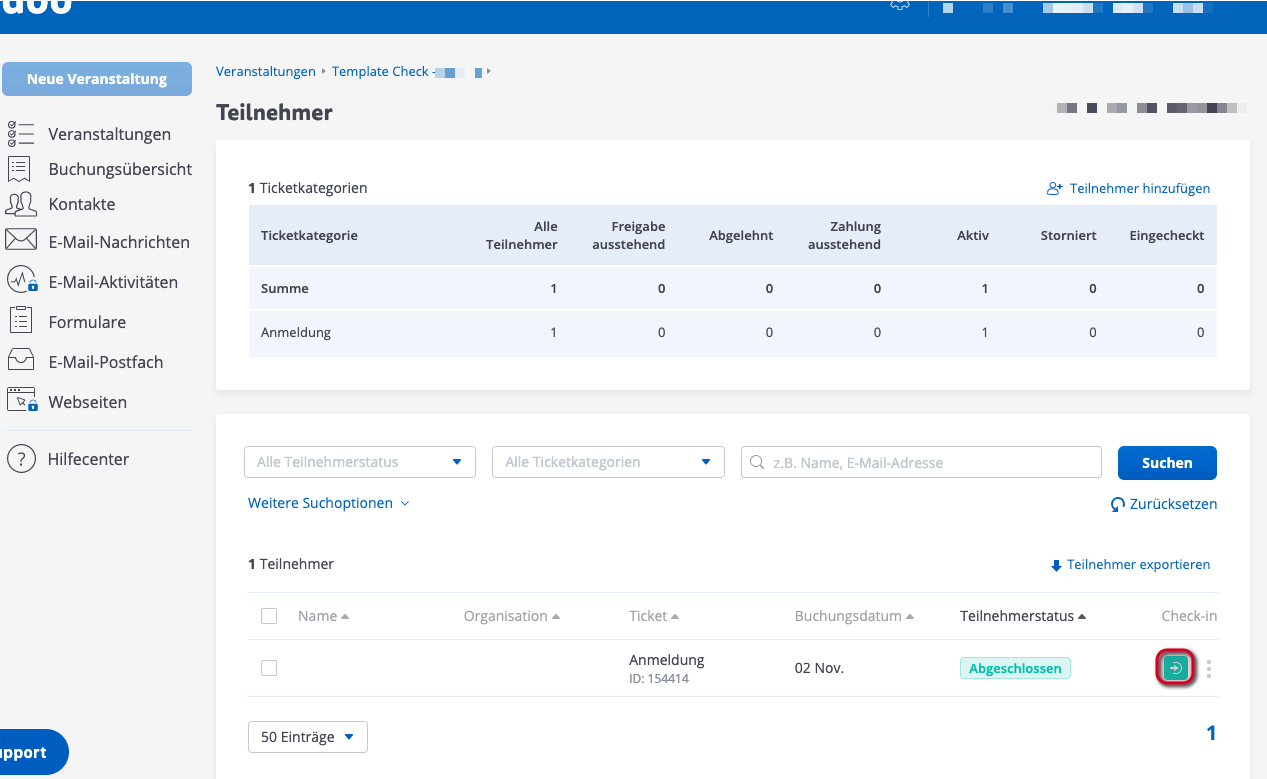
Sollte die Person nicht angezeigt werden, liegt keine Zusage/Anmeldung vor.
In diesem Fall haben Sie die Möglichkeit eine manuelle Buchung durchzuführen:
Suchen Sie die Person dazu unter Kontakte und führen Sie eine manuelle Buchung durch, indem Sie "+ neue Buchung" auswählen.
Danach folgen Sie den o.g. Schritten.
Export einer Teilnehmerliste (tatsächlich anwesende)
Drücken Sie in der Check-In-Übersicht auf "Teilnehmer exportieren" um sich eine Liste mit allen Teilnehmenden und deren (aktuellen) Status herunterzuladen. Die Liste kann per Excel- oder CSV-Datei heruntergeladen werden.
Um die Namen der Buchenden zu sehen, drücken Sie in der Veranstaltung auf "Buchungen verwalten"


